Drobo Pro へのマイグレーションについて
ちょっと間が開いてしまいましたが Drobo Pro のマイグレーションについて説明します。
Drobo FW800 から Drobo Pro へのマイグレーション
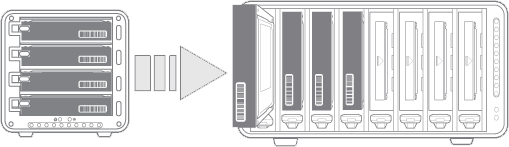
Data Robotics 本家にもありますように、Drobo Pro は Drobo FW800 からのハードディスク移植によるマイグレーションに対応しています。
具体的には:
- Drobo FW800 と Drobo Pro 双方の電源を落とす。 (Drobo Pro はハードディスク未搭載状態にする)。
- Drobo FW800 のハードディスクを全て抜き、 Drobo Pro に挿入する (挿入するスロット、順番は問わない)。
- Drobo Pro の電源を投入する。
以上で Drobo FW800 から Drobo Pro へのマイグレーションは完了します。 Drobo Pro の電源投入時に自動的に Drobo FW800 で使用されていたハードディスク内の仮想ボリューム情報が Drobo Pro 用の形式にアップグレードされ、Drobo Dashboard で追加の設定を行うことによって RAID-6 並の冗長性設定等が使用可能になります。
尚、仮想ボリュームを Drobo Pro に移行した場合は Drobo FW800 へ逆移行は不可となりますのでご注意ください。
Drobo Gen1 から Drobo Pro へのマイグレーション
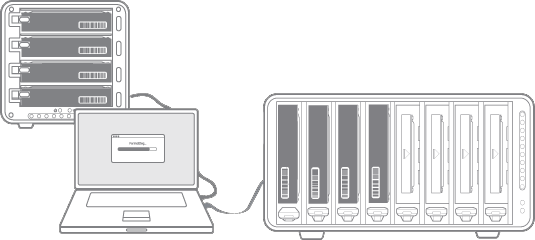
Drobo シリーズには FireWire 800 ポートが備わっていない Drobo Gen 1 も存在します。 Drobo Gen 1 から Drobo Pro へのハードディスクの移植はData Robotics 本家の情報によると
「ハードディスク移植には対応していないので、手動でファイルコピーを行ってください」
とあります。Data Robotics社による手順は以下のとおりです:
- Drobo Pro に付属の Drobo Dashboard、もしくは最新の Drobo Dashboard をインストールしてください。
- Drobo Pro と Drobo を同じコンピュータに接続してください。 Drobo Pro の接続方式 (USB / FireWire / iSCSI) は問いません。
Drobo Pro 側にDroboのデータを受け入れる十分な空き領域があることを確認してください。 - Drobo から Drobo Pro に全てのデータを複写してください。
- Drobo Pro に複写されたデータが全て揃っていること、適切なアクセス権限があることを確認してください。
- もし Drobo に搭載されていたハードディスクを Drobo Pro 側で追加の容量として有効利用したいのであれば Drobo のハードディスクを一台ずつ Drobo Pro の空きスロットに移植してください (Drobo Pro は電源ONのままで移植してください)。
- 重要! Drobo から 稼働中のDrobo Pro にハードディスクを移植すると ハードディスク上のデータは全初期化されます。!
この処理は巻き戻すことはできません。
公式情報によると Drobo Gen 1 から Drobo Pro への直接の移行は行えないらしいです。ちょっと不便ですね。
というわけで実際にマイグレーションを行ってみましょう。
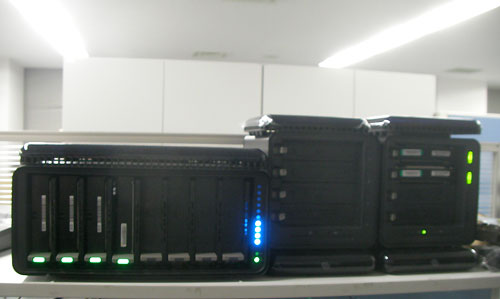
写真は弊社のDrobo テスト環境で、右から順番に Drobo Gen 1 + DroboShare、 Drobo FW800 (Gen2) + DroboShare、 Drobo Pro となります。
Drobo シリーズのファームウェアについて
今回使用した各装置のファームウェアのバージョンは
| Drobo Gen1 | 1.3.5 |
|---|---|
| Drobo FW800 | 1.3.5 |
| Drobo Pro | 1.1.3 |
となります。
この記事の執筆時点では Data Robotics のサポートサイトには 4KB セクタに正式対応した Drobo用 1.3.6 ファームウェア、Drobo Pro用 1.1.4 ファームウェアがリリースされていますがこれらは使用しません。
Drobo シリーズではストレージ用のデータを格納する際に Metadata Format と呼ばれるバージョン番号でディスクセットのサポートする機能を管理しています。最新ファームウェアを搭載している Drobo にディスクセットを移植すると自動的に最新版の Metadata Format に合わせてデータの格納形式がアップグレードされるのですが、自動アップデートで提供される各ファームウェアは機種間でこの Metadata Format の対応バージョンが統一されています。
ところが、Data Robotics のサポートサイト にて公開されている最新ファームウェアは各機種毎に個別でリリースされているため 他の機種と Metadata Format の互換性が無いことがあります。全機種の Metadata Format の対応状況が揃った時点で自動アップデートにファームウェアが公開されることになっていますが、残念ながら Drobo FW800 の 1.3.6 ファームウェアと Drobo Pro の 1.1.4 ファームウェアは Metadata の互換性がありません。 (尚、Data Robotics では全機種のMetadata Format対応状況の足並みが揃うまでの期間を約2週間としています)
このため、どちらかの装置を 1.3.6 / 1.1.4 に手動でアップグレードしてしまうと次の自動アップデートが公開されるまではハードディスク移植によるマイグレーションは行えなくなってしまいます。ご注意ください。
尚、余談ですが Drobo のファームウェアには各対象ハードウェア毎にコードネームが指定されています。
- USB 2.0 専用モデルである 第1世代 Drobo に搭載されているファームウェアが raptor series 1
- Drobo FW800 等、第2世代 Drobo に搭載されているファームウェアが raptor series 2
- DroboShare に搭載されているファームウェアが sled series 1
- Drobo Pro に搭載されているファームウェアが raptor series 2 pro
となっています。
第1世代 Drobo に搭載されていた raptor series 1 はRAID-5レベルの安全性を目標としていたのに対して、 第2世代 Drobo 以降の raptor series 2 は Data Robotics 社の提唱する BeyondRAID 技術を搭載しており、RAID-5 レベルの安全性とRAID-1レベルのレスポンスを目標としています。 raptor series 2 pro の場合は raptor series 2 に加えて RAID-6 並の安全性と高度な自動リカバリ機能が搭載されています。
Drobo Pro はMetadata Format の互換がある raptor series 2 からのハードディスク差し替えによるマイグレーションに対応しています。
※ 日本ではまだ未発売の Drobo S / Drobo Elite のファームウェアのコードネームは現時点では明らかになっていません。
Drobo FW800 からのマイグレーション
さて、前振りが長くなりましたが Drobo FW800 から Drobo Pro へのマイグレーションです。
今回、Drobo FW800 と Drobo Pro は同一の管理用のマシンに対して USB 2.0 で接続してある状態です。Drobo Pro は電源オフ、 Drobo FW800 は電源が入っている状態ですので:
- Drobo Dashboard から Drobo FW800 に対して [スタンバイ] コマンドを送る
- 画面に USB ケーブルの切断の指示が表示されたらケーブルを Drobo FW800 から抜く
- Drobo FW800 のスタンバイが完了したら ハードディスクを Drobo FW800 から抜いて Drobo Pro に差し込む
- Drobo Pro の電源を入れる
[flv:https://jpblog.actiphy.com/wp-content/uploads/2010/02/DroboFW800_Migration.flv 480 360]
簡単ですね。
ディスクアクセス等が原因でどうしても Drobo FW800 のスタンバイが行えない場合はホストマシンのOSをシャットダウンすると Drobo FW800 も連動してスタンバイ状態になります。
Drobo Gen 1からのマイグレーション
次に第1世代 Drobo から Drobo Pro へのマイグレーションです。
公式サイトによるとこれは行えないと書いてありますが、百聞は一見にしかずです。
構成は先ほどの Drobo FW800 と同じですが、さすがに古いテスト機だけあってドライブイジェクト用のスプリングが渋いようです。ラジオペンチの助けを借りてドライブを抜き出します。 Drobo Pro にハードディスクを差し替えて電源を入れると・・・
[flv:https://jpblog.actiphy.com/wp-content/uploads/2010/02/DroboGen1_Migration.flv 480 360]
あれ?マイグレーションが成功してしまいます。
種明かしをしますと、 第1世代 Drobo でも ファームウェア ver 1.2.3 からは raptor series 2 を搭載しています。このため、第1世代の Drobo でもファームウェアを更新しておけば Drobo Pro へのハードディスク差し替えでの移植が行えるのです。
Data Robotics 本社のサイトですとseries 2 非対応ファームウェアの存在を考慮して、「第1世代 Drobo からのハードディスクの差し替えによる移植は行えない」としているわけです。
では、互換性の無い Metadata Format のハードディスクを移植するとどうなるのか?
Drobo Pro に Metadata Format が対応していないディスクセットを挿入したり、一度 Drobo Pro 形式にアップグレードした ディスクセットを Drobo FW800 に戻したりした場合は Drobo に搭載されているファームウェアが ディスクセットの Metadata Format を処理できないためエラー状態となり、 Drobo 上では全てのドライブランプが赤点灯し、 Drobo Dashboard 上では警告メッセージが表示されます。
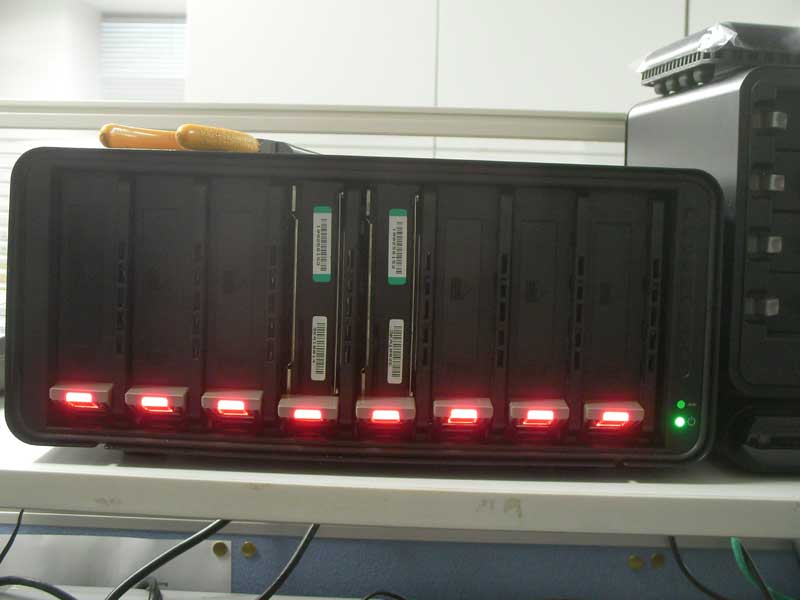
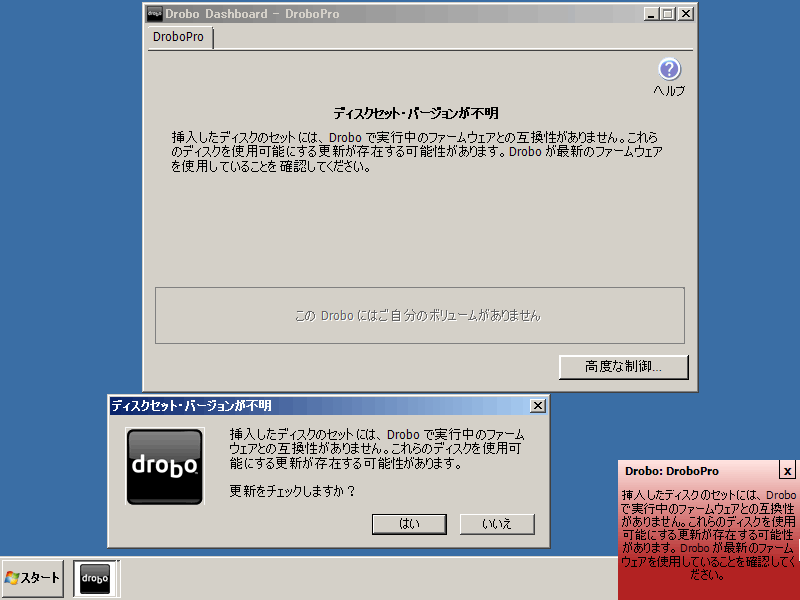
この場合、ディスクセット内のデータはそのまま保持されますのでディスクセットを元の環境に戻せばデータの損失無しに復旧可能です。