Altiris Deployment Solutionのジョブをコンソール外から実行

Altiris Deployment Server 6.9では使いやすいGUIのコンソールでジョブを作成し、スケジュールを指定して実行させる事ができます。ジョブがイメージ展開だと、イメージングされたOSがXPならまだしも、Vistaや7になると、大量のイメージ展開には時間もかかります。そんな時にネットワークが空いている夜間などにジョブを実行できるのでDeployment Solutionのスケジュール機能は凄く重宝します。

マニュアルにも詳細な記述がないので、そんなジョブのスケジュールでの実行はDeployment Solutionのコンソールからでないとダメだと思っている方は多いかと思います。しかし、スケジューラーはコマンドで指定できます。使い方は以下です。

Usage:
axSched <computer/group> <job-name> (options)
OR
axSched /q <filename> (options)
OR
axSched <computer/group> -jid <job id> (options)
Options:
/t <yyyy-mm-dd hh:mm>    Time to schedule
/n                       Don’t notify servers of the changes
/f <folder-name>         schedule the job-name found in this folder
/q <filename>            File used for exporting jobs
/y                       Suppress confirmation prompts
/dsn <odbc-dsn-name>     ODBC data source name
/d  <db-server>          Database server name
/u  <db-user>            Database user name
/db <db-databaseName>    Database name
/p  <db-password>        Database user password
/lu <login-user>         Deployment Server login user name
/lp <login-password>     Deployment Server login password
/ulu                     Use the logged on user to login to Deployment Server

Usage:

axSched <computer/group> <job-name> (options)
OR
axSched /q <filename> (options)
OR
axSched <computer/group> -jid <job id> (options)

Options:

/t <yyyy-mm-dd hh:mm> Time to schedule
/n Don’t notify servers of the changes
/f <folder-name> schedule the job-name found in this folder
/q <filename> File used for exporting jobs
/y Suppress confirmation prompts
/dsn <odbc-dsn-name> ODBC data source name
/d <db-server> Database server name
/u <db-user> Database user name
/db <db-databaseName> Database name
/p <db-password> Database user password
/lu <login-user> Deployment Server login user name
/lp <login-password> Deployment Server login password
/ulu Use the logged on user to login to Deployment Server

コマンドになっているので他プログラムから呼び出したり、バッチの中に組み込んだりできます。さらにシステム運用が楽になるかと思います。是非、有効活用してください。

******************************************************************************
申し訳ありませんが、ブログ内容、体験版についての技術的お問い合わせは行っておりません。
******************************************************************************
Altiris Client Management Suite でクライアントPCのBIOSをリモート操作する

Altiris Client Management Suite 7ではクライアントのハードウェアが対応していれば、なんとリモートからBIOSの設定を行う事ができます。もちろん対象クライアントマシンが電源OFFな状態からでも、電源ONな状態からでもリブートしてBIOS画面をリモートで呼び出せます。この技術のポイントはIntel vProです。Intel vProはインテルが運用管理業務に適したハードウェアに冠したブランド名です。 このIntel vPro対応ハードウェアをリモートコントロールする様子は 続きを読む…

NetJapan PerfectDisk 11 Hyper-V Bundle

NetJapan PerfectDisk 11 Hyper-V Bundleが本日出荷開始になりました。Hyper-V環境を最適化するための製品をまとめた(バンドル)製品です。バンドルというとHyper-Vが同梱されているような印象を受けますが、PerfectDisk製品のバンドルという意味です。

–       Hyper-V Guest: 仮想ゲスト用PerfectDisk Client

–       Hyper-V Host: Hyper-Vホスト用PerfectDisk Client

–       Enterprise Console: PerfectDisk Clientの集中管理コンソール

仮想マシンでのデフラグは意味がないという意見もありますが、実際に効果はあります。仮想ゲスト上のハードディスクのデフラグ、ホスト上の仮想ハードディスク(VHD)ファイルのデフラグ、ホストの物理ハードディスクのデフラグと3つのデフラグを行うことができます。複数の仮想ゲストもEnterprise Consoleから一括で管理が可能です。

今バージョンより仮想ゲストにインストールするHyper-V Guestに加え、新たにHyper-VホストにインストールするHyper-V Hostが用意されました。通常、容量可変で作成された仮想ハードディスクは不要なファイルを削除しても、ホスト上の空き領域は回復されませんし、仮想ゲスト上でデフラグを行うと、仮想ハードディスク(VHD)ファイルが肥大化してしまいます。肥大化してしまったVHDファイルを圧縮するためには、ホスト上の[ディスクの編集]機能から最適化を実行する必要があります。さらに、VHDファイル自体が断片化している場合は、ホスト側でのデフラグが必要になります。

 【通常のメンテナンス手順】

  1. 不要ファイルの削除 → ゲスト
  2. ゲストマシンのデフラグ → ゲスト
  3. VHDファイルの圧縮 → ホスト
  4. VHDファイルのデフラグ → ホスト


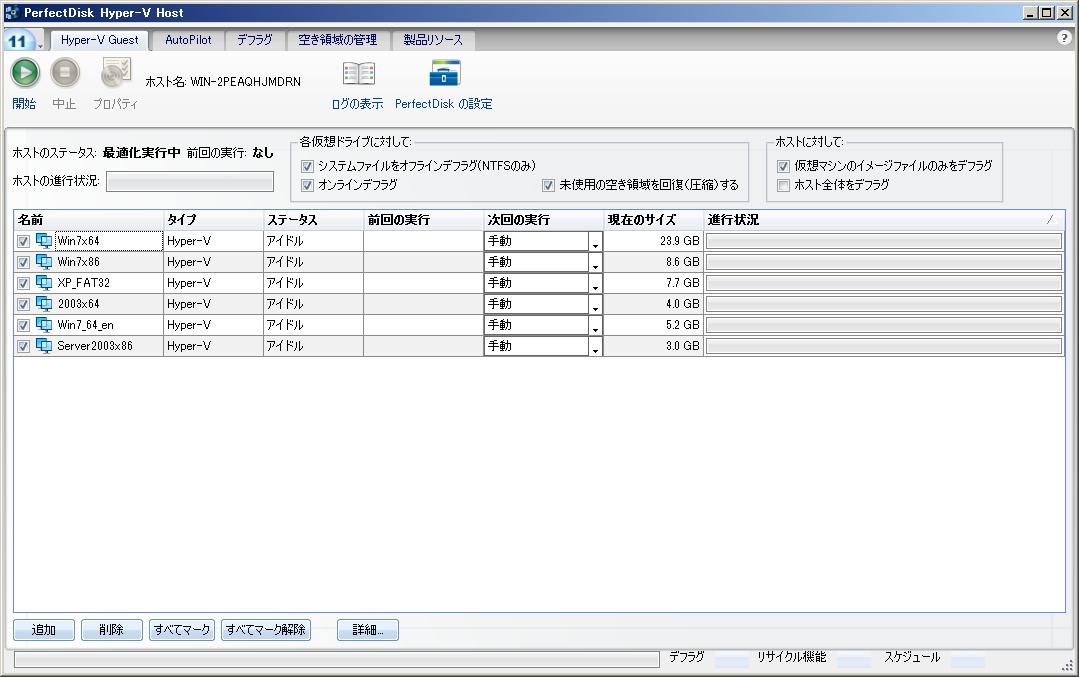
これらの操作はそれぞれゲストとホストで行わなければならないので、非常に面倒なものです。しかし、Hyper-V Hostを使うことでホスト上でのVHDファイルの圧縮、VHDファイルのデフラグと仮想ゲストのデフラグをワンクリックで行うことが可能です。

hvh

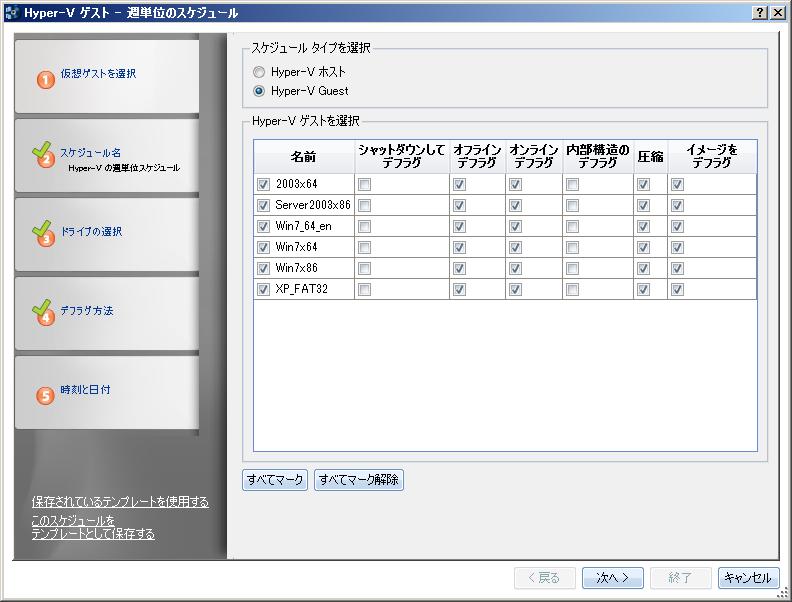
さらに、仮想ゲストに対するデフラグ処理をスケジュール化することも可能ですので、定期的なメンテナンスも自動で行うことができます。

hvh_2

なお、ホストからのデフラグは仮想ゲストがシャットダウン状態でなければ実行できませんが、同梱のHyper-V Guestを仮想ゲストにインストールすることにより、シャットダウンすることが難しい仮想サーバーなどはゲスト上でメンテナンスを行うことができます。

このようにHyper-V Bundleは、Hyper-V環境を最適化するためのソリューションをご提供する製品となっています。体験版もご用意していますので、Hyper-V環境をご使用になっている方はぜひお試しください。

Altiris Deployment Solution 6.9でVMware ESX Serverを管理する

Deployment Solution 6.9では管理できるOSがWindowsだけでなくLinux、Mac OS Xもサポートされています。そして、意外に知られていないのが、VMware ESX Serverもサポートされている事です。Deployment Solution 6.9からESX4を管理できるようになると、ESX4 内の仮想マシンに対しても、Deployment Solution 6.9から様々な操作ができるようになります。
ESX4内の既存仮想マシンのパワーのオン、オフはもちろん、新規に仮想マシンを作成したりする事も可能です。 今回はVMware ESX4(vSphere)をDeployment Solutionで管理する方法をご紹介します。

続きを読む…

EMC RepliStor Tips ミラーリングと同期の違い

RepliStorでは、ミラーリングと同期という操作を使い分けて、データのレプリケーションを行っています。ですが同じような意味合いを持っているため、混同して使い方を間違えているユーザーが多いように思いました。
また、同期を毎日スケジュールで実行していたりと、誤ったオペレーションを行っているところもありました。

そこで今回のTipsでは、ミラーリング(リアルタイムミラーリング)と同期では何が違うのか仕組みを解説していきます。

ミラーリング

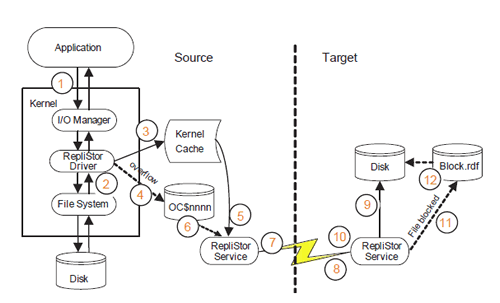
ミラーリングとは、下記フェーズによって、ソースとターゲット間でリアルタイムにデータを複製させることである。

ミラーリング:ソースシステムのデータに加えられた変更を収集する。
転送:データに加えられた変更をソースシステムからターゲットシステムに送信する。
更新:ターゲットシステムのファイルに変更を適用する。

Mirror

図1:ミラーのデータフロー

以下のステップは、ミラーリングのデータフロープロセスを表し、ステップ番号は、図1に示される数字タグを表す。

① アプリケーションはディスク操作を実行すると、この操作は、OSカーネルで扱われてInput/outputマネージャ、全てのフィルタードライバーを通って最終的に物理ディスクに書込まれる。
上に向かう矢印は、それぞれのリターン要求を示す。

② リクエストがRepliStorドライバーまで戻るとき、下記条件でミラーするかを判断する。

・ファイルオペレーションはファイルを変更したか?
・ファイル・フォルダはスペシフィケーションに含まれているか?
・ファイル・フォルダはグローバル除外に指定されていないか?
・オペレーションは正しく行われたか?

③ 答えが全てYESであれば、オペレーションはカーネルキャッシュへキュー入れられる。
カーネルキャッシュは、ソースからターゲットへ送るデータをキューに入れるために使用する一定量の共有メモリ

④ カーネルキャッシュは一定のサイズであるため、オーバーフローを起こすとファイルオペレーションはOC$nnnnn ファイルに記録される。
オーバーフローが解消されれば、OC$ファイルの書き込みが解除され、再びカーネルキャッシュが使用される。

⑤ カーネルがファイルオペレーションをキューに入れるとき、オペレーションを読み取るようRepliStorサービスに指示を行う。

⑥ カーネルキャッシュがフルの状態でOC$ファイルが書き出されれば、RepliStorサービスは先にOC$ファイルからファイルオペレーションを読み始めるようにする。

⑦ ファイルオペレーションは、ターゲットサーバーに送信される。

⑧ ターゲットサーバーのRepliStorサービスは、ファイルオペレーションを受け取る。

⑨ ファイルオペレーションは実行される。

⑩ 書込みが正常に終了したことをソースに送信する。これでファイルオペレーションの複製が完了したこととなる。

⑪ もしファイルオペレーションが書込みできない場合は、block.rdf ファイルが作成され、全てのファイルオペレーションが保存される。
このファイルが作成される原因は、ディスクの空きが無いか、ファイルが使用中であるかである。
一旦ファイルがブロックされるならば、それ以降のファイルオペレーションはblock.rdf ファイルに保存される。

⑫ 定期的にRepliStorサービスはブロックファイルの再書込みを実行し、書込みが可能であれば、それ以降のファイルオペレーションの書込みを実行する。

.

同期

同期とは、ある時点でのソースとターゲットで同一のデータを存在させることである。

Sync

図2:同期のデータフロー

以下のステップは、同期のデータフロープロセスを表し、ステップ番号は、図2に示される数字タグを表す。

① 同期は、RepliStor のコンソール、コマンド、スケジュールでのみ実行することが可能。

② 同期が開始されるとまずスペシフィケーションで指定されたディレクトリの全てのファイル数をカウントさせ、RepliStorカーネルドライバーにそのファイルのフルパスを記録させる。

③ ファイルパスがグローバル除外に含まれていないかチェックして含まれていないのであればフルパスをカーネルキャッシュキューに入れる。
またカーネルキャッシュがフルになった場合はOC$ファイルに書き込む。

④ カーネルキャッシュにエントリーされると、RepliStorサービスは同期オプションに基づいて特定のファイルを同期させていく。
同期の場合、エントリーはSYNC_COPYのみ。

⑤ ソースからターゲットへとデータは送信される。

⑥ ターゲットのファイルに適用される。

⑦ 書込みがブロックされるならば、データはblock.rdfファイルに保存される。

⑧ ブロックが解除されればblock.rdfのデータを適用する。

.

以上、データフローの違いについて解説しましたが、ミラーリングと同期の主な違いは、カーネルキャッシュに入れられる情報なのです。

ミラーリングの場合、ファイルオペレーションはあらゆるデータと共にカーネルキャッシュに入れられます。例えば、File Create, File Write, File Truncate, File Close, Attribute Changeなど。

同期の場合、SYNC_COPYコマンドだけがカーネルキャッシュに入れられます。
このSYNC_COPYコマンドとは実際のファイルデータを含んでおらず、ファイルのフルパス情報を含むだけです。
例えば1000個のファイルを同期させるとすると、カーネルキャッシュには1000のフルパス情報が入れられます。これは、1000個のファイルをカーネルキャッシュに入れるということではありません。

これらの仕組みについて詳しく知りたい方は、特許をご覧ください。

VMware ESXiで作るAltiris Deployment Solution 6.9 SP3テスト環境

Altiris Deployment Solution 6.9はPCクライアント/サーバーの新規導入、Diskイメージの作成・配布、環境移行、バッチ処理の一斉実行を目的とした製品です。SIerでもエンドユーザーでも、この製品に興味を持っていただき、体験版で動作を確認してみたいと思ってくださる方は多いと思います。しかし、テスト環境には多くのクライアントが必要ですし、さらにいくつかのセグメントに分けられたネットワーク構成も必要かもしれません。そこまでのテスト環境が用意できずに導入へ踏み切れない場合もあるかもしれません。

そこでお薦めなのがVMwareによるテスト環境です。そこで、今回は無償で利用できるVMware ESXiでAltiris Deployment Solution 6.9 SP3をテストする環境を作成します。

続きを読む…

ネットジャパンブログを開始しました。

ネットジャパンでは、これまで十数年に渡り、海外の最新技術を日本市場にいち早く紹介し、快適なコンピューティング環境を より多くの人達に提供してきました。

このサイトでは、製品技術情報や、便利な製品の使い方、また、開発状況など読者の皆様に役立つ情報や、日々の雑多なことを発信してきます。