PowerX ActiveImage Protector Pro 発売

春に近づいて来ていますが、寒い日が多く、もう少し暖かくなるとあれな感じなのですが・・・

そんな寒い日に貴方をホットにする、ホットイメージングソフトウェアActiveImage Protectorのリテール向け製品が発売しています。

PowerX ActiveImage Protector Pro 下記でベクター様ではあらゆる他社製品のバックアップソフトをお持ちのお客様が、優待販売価格でご購入出来るバージョンを独占販売しております。

ぜひご愛用頂ければ幸いです。

aipdorbo007


By Sato

EMC AutoStart Tips コマンドラインでリソースグループのステータスを確認する

モジュールを用いて作成されたリソースグループは、モジュールの接頭語がついたリソースグループ名になっています。


SQL2005Moduleの場合 [S5_< インスタンス名>]
OracleModuleの場合 [OW_< インスタンス名>]

そのリソースグループ名をそのまま使用しても、ステータス確認コマンド「listresourcegroups」で確認できません。

まず、各モジュールの正式名称を確認して「-folder オプション」をつけて実行する必要があります。

各モジュールの正式名称を確認する

・AutoStartコマンドラインインターフェイスから実行する場合
ftcle listmodules

・OSのコマンドプロンプトから実行する場合
ftcli -cmd “listmodules”

実行例

C:\Program Files (x86)\EMC\AutoStart\eas53\bin>ftcli -d eas53 -cmd "listmodules"

Module               Description                    Prefix
Exchange2007_1.0     Exchange 2007 1.0              E7
oraclewindows_3.1    Oracle on Windows              OW
PrintServices_1.1    Windows Print Services         PS
sql2005_1.0          SQL Server                     S5

Moduleの項目が正式名称となります。

リソースグループのステータスを確認する

・AutoStartコマンドラインインターフェイスから実行する場合
ftcle listresourcegroups -folder=sql2005_1.0

・OSのコマンドプロンプトから実行する場合
ftcli -cmd “listresourcegroups -folder=sql2005_1.0”

実行例

C:\Program Files (x86)\EMC\AutoStart\eas53\bin>ftcli -cmd "listresourcegroups -folder=sql2005_1.0"
    Group              State            Node        Start/Stop Time            Monitoring State
----------------  ---------------  --------------   ---------------            ----------------
S5_sql2008        Online           sql2008-1        Thu Jan 28 11:12:02 2010   Enabled

これでモジュールで作成されたリソースグループでもステータスが確認出来るようになります。

EMC AutoStart Tips リモートマシンからコマンド制御

通常の運用では管理コンソールを使用しますが、管理者のクライアントマシンからルーチン作業を行うためにAutoStartのリソースグループの処理や管理を行いたい場合があると思います。

そのようなときにリモートからコマンド実行ができると非常に便利な場合があります。今回は、リモートコマンドを行うための設定をご紹介します。

リモート操作するマシンの設定

まずAutoStartのコンソールで[ドメイン名]-[Licensing/Security]-[valid User List]よりリモート操作するマシンの設定を行います。
・マシンがワークグループの場合、ログインユーザーとコンピュータ名の設定
・マシンがWindowsドメイン参加の場合、ログインユーザーとWindowsドメイン名の設定

必要なファイルをリモートマシン上にコピー

インストールしたサーバーの C:\Program Files\EMC\AutoStart\ドメイン名\bin\ の配下にある下記ファイルをリモート操作したいマシンの任意のフォルダにコピーします。
・ftcli.exe
・AutoStartLogging.dll

リモートマシン上からコマンドを実行

コマンドプロンプトを起動して上記ファイルがあるフォルダに移動し、以下のコマンドを実行します。

ftcli -d <ドメイン名> -connect <サーバー名> -port 8042

サンプル
C:\>ftcli -d eas53 -connect srv1,srv2 -port 8042

実際のコマンド結果

C:\>ftcli -d eas53 -connect srv1,srv2 -port 8042

                            Welcome to EMC AutoStart
                                Version 5.3 SP3
           Copyright 1998 - 2008 EMC Corporation. All rights reserved
AutoStart>

このようにAutoStartのコマンドラインインターフェイスが表示されれば接続が正しく行われています。

また、応用してバッチを作成するには、下記のように -cmd オプションを付けて記述する。

ftcli -d <ドメイン名> -connect <サーバー名> -port 8042 -cmd “<コマンド> <リソースグループ名>”
*リソースグループ名は大文字/小文字が区別されるので注意する

サンプル
ftcli -d eas53 -connect srv1,srv2 -port 8042 -cmd “takeGroupOffline File”

コマンドやオプションについて詳しい情報は、 Administrator’s Guide をご覧ください。

EMC RepliStor簡単活用法 第3回 VSSオプションの概要

今回は、RepliStorの主要な機能の1つであるVSSオプションについて解説していきます。

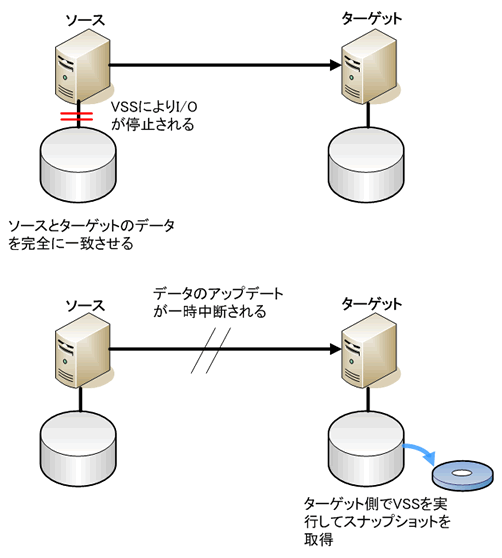
VSSオプションとは、スペシフィケーションで設定したフォルダのドライブでスナップショットを取得して、ある時点でのデータをバックアップする機能です。

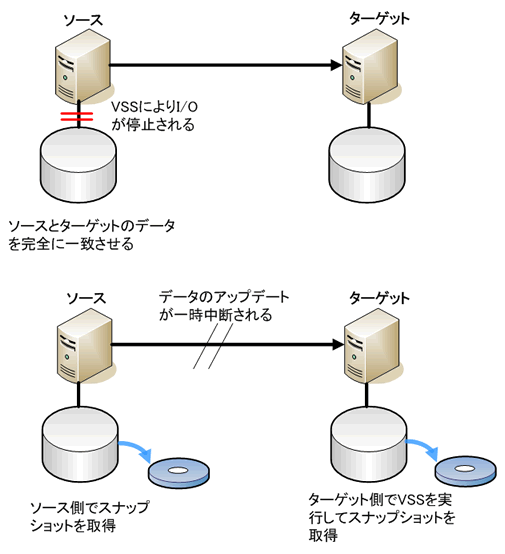
Ver6.2.x、6.3.xではターゲット側のみスナップショットを取得できますが、Ver6.4.xではソース、ターゲット共にスナップショットを取得することができます。

バージョンによる違いを下図に示します。

RepliStor6.2.x/6.3.x

63-1

ターゲット上でのシャドウコピーの作成時のフロー

1. ソース側でRepliStor リクエスタがVSS シャドウコピーを要求

2. VSS がすべてのI/O を停止してフラッシュするように要求

3. それが完了すると、VSS がシステムプロバイダに対してシャドウコピーの作成を要求

4. この時点でソース、ターゲットのデータが同一であると判断し、ターゲット上でシャドウコピーを開始する

5. ターゲット上にシャドウコピーが作成される

RepliStor6.4.x

64-1

ソース、ターゲット上でのシャドウコピーの作成時のフロー

1. ソース側でRepliStor リクエスタがVSS シャドウコピーを要求

2. VSS がすべてのI/O を停止してフラッシュするように要求

3. それが完了すると、VSS がシステムプロバイダに対してシャドウコピーの作成を要求

4. この時点でソース、ターゲットのデータが同一であると判断し、ソース、ターゲットでシャドウコピーを開始する

5. ソース、ターゲット上にシャドウコピーが作成される

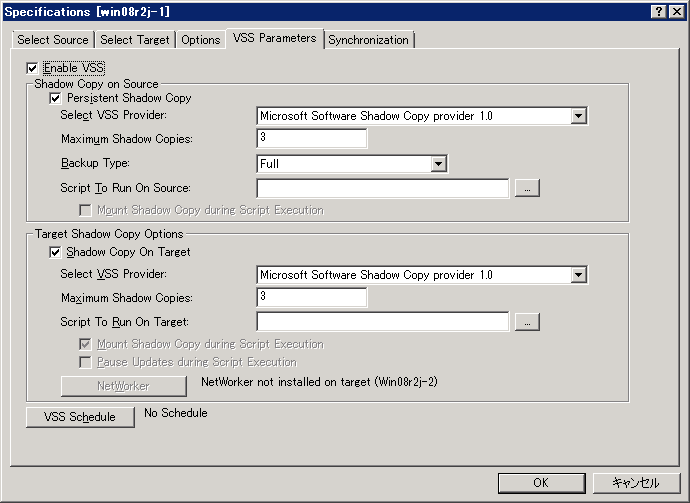
VSS Parameterの設定

スペシフィケーション作成時にVSS Parameterを設定します。
設定項目は、ソース、ターゲットのチェックとVSSプロバイダー及び世代数を設定していきます。

VSS Parameter

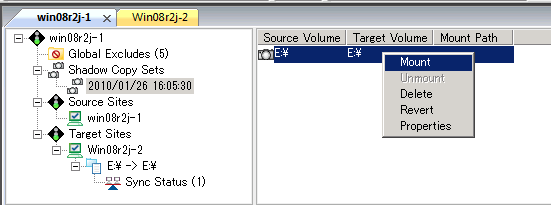
スナップショットの扱い

スナップショットを取得後は、コンソールツリーにカメラのアイコンが表示されるのでデータを戻す時には右クリックして操作していきます。

mount

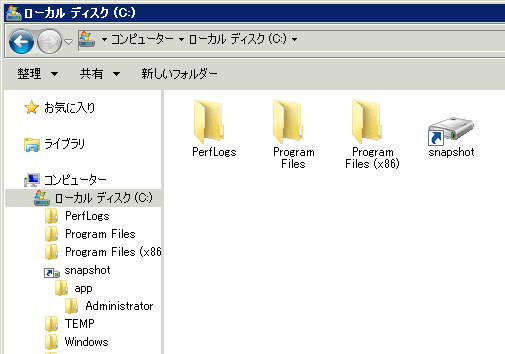
下図はEドライブのスナップショットをCドライブ上のSnapshotフォルダにマウントしたところ

mount2

このようにスナップショットを取得する運用方法を行えば、ある時点の状態に戻すことができるようになります。ファイルサーバーの運用などでは、ユーザーが誤ってファイルを上書きしてしまい、元に戻したい状況が考えられます。そのようなときには任意のフォルダにマウントして特定のファイルだけを戻すといったような運用が可能です。

今回は、EMC RepliStorのVSSオプションについて解説してきました。第4回では簡易クラスタ構成が行えるフェイルオーバー機能についてご説明していきます。

第1回 EMC RepliStorの概要
第2回 EMC RepliStorインストールとスペシフィケーションの作成
第3回 VSSオ プションの概要
第4回 フェイ ルオーバー構成
第5回 パフォーマンスチューニング

2010年 サーバ製品色々あります。

年も明けて、連休も終わり皆さま仕事モード全開かと思いますが、今年はサーバ出荷が(多分PCも)増える!と確信しています。(多分)

そこで、サーバの販売時には忘れないで下さい。セットでのご提案をお願い致します。

第一にバックアップ=> もちろんActiveImageProtector

第2にサーバ管理=> SuperVisorが簡単でお勧めです。

第3にデフラグ=> PerfectDisk 既に定番です。

第4にレプリケーション=>RepliStore DataのWAN越えが実現します

第5 もっと冗長化=>AutoStart クラスタソフトウェア(実績多数あります)

その他にも色々とございますので、ネットジャパンソリューションを、何卒ご推奨お願い申し上げます。

ご提案の話題に尽きたり、サーバの保護をお考えのユーザー様、いらっしゃいましたら03-5256-0877 お気軽にお電話下さい。 お待ちしております。

nj

相乗効果

先週からの温度差が激しいですが皆さまお元気ですか。
先週のつぶやきで、1月は「走り込み月間」としましたが、先週は寒くってテンションを上げられませんでした。寒い日は走らない理由を見つけてしまうもので、これではダメだと思い、東京マラソンのコースの一部である会社から自宅までの10~13キロを試走してみました。しかしこんな日は寒さで足が重いです。浅草橋でビーズ屋さんに立ち寄り、駒形どぜうの美味しそうな香り誘惑され、いつもは素通りの浅草寺にお参りをして・・・。時間ばかりが過ぎて、ランニングには集中できません。そして、身体も冷えてしまい、最終的には怪我でもしたら元も子もないと思い、途中棄権して電車で帰りました。

寒い夜は皆さんどのようにトレーニングしているのでしょうか。私の結論はジムだと思い、翌日はトレッドミルを走ってみました。常夏のジムは半袖でも暑いぐらいで、皆さん大汗をかいています。ロードを走るよりも足腰への負担が少なく、鏡でフォームを確認できます。スタジオでは丁度レッスンがあるとのことでホットヨガにも参加しました。中はまるでサウナのように暑く驚きました。自分の身体に問いかけるように一つ一つのポーズに集中しゆっくり行っていくスタイルでした。身体全体の緊張がほぐれレッスン後は身体が軽くなりました。ランニングとヨガは相乗効果があると聞いたことがありますが、わかるような気がしました。

EMC AutoStart Tips ミラードライブの空き容量を通知する

AutoStartはちょっとしたシステム監視ツールも搭載しています。今回はミラードライブとして設定したドライブの空き容量をメールやイベントログに通知させる機能を紹介します。

センサーベースのTriggerを使用するため予めNode Proxiesツリー配下のProxyをオンにする必要があります。

ドライブの空き容量をチェックするTriggerを準備する

コンソールのTriggersツリーから新規作成します。

Trigger

設定例
Type:Node
Sensor Name:Nt_sysFSPercentFree
Params:O:\\
*これはミラードライブのドライブ文字を設定

Threshold Value Is < 30
*『30%よりも空き容量が少ない』ことを検知させます

Triggerでチェックに引っ掛かったら何を行うかを提議するRuleを作成する

コンソールのRulesツリーから新規作成します。

Settingsタブ

rule1

Triggers To Drive Ruleに先ほど作成したTriggerを移動させます。

Rule Scriptタブ

rule2

ここにメールを送ったりイベントログに出力するAutoStartのAPIを入力します。

詳しくは、Administrator’s Guideをご確認ください。

下記にメール送信とイベントログを出力するサンプルを記します。
*AutoStartでは2バイトコードを受け付けませんので日本語を書いてはいけません。

英語の文章についてはもう少し良い表現があれば各自で修正してください。


$valType = $ft::ValueType{$ft::CurrentTrigger};

$sensorValue = $ft::SensorValue{$ft::CurrentTrigger};

$oNode = $ft::OriginNode{$ft::CurrentTrigger};

&ft::PostEvent($FT::SEV_WARN, “ID0 A Mirror drive becomes full on node $oNode. \nThe threshold of the mirror drive exceeded $sensorValue% on node $oNode.”);

$msg = sprintf ( “The threshold of the mirror drive exceeded $sensorValue% % on node $oNode %s.”);

&ft::SendMail(“administrator\@work.net”,”A Mirror drive becomes full on node $oNode.”, $msg);


これでAutoStart側の設定は終わりです。

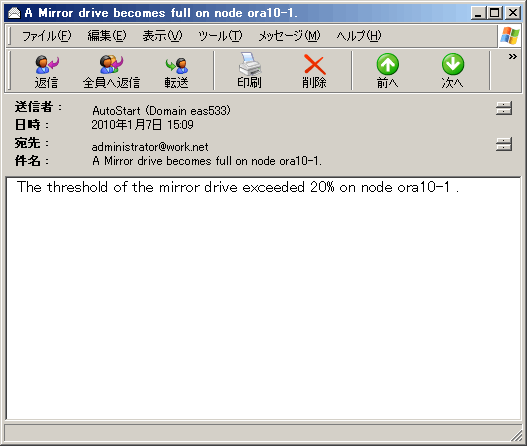
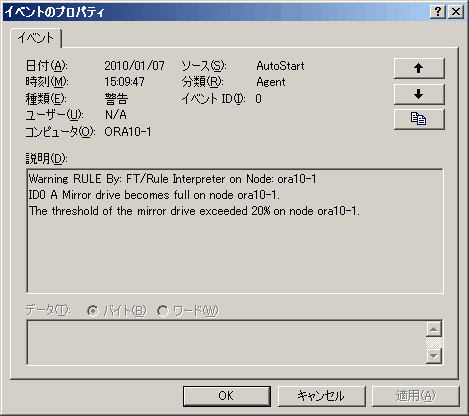
実際にミラードライブの空き容量が30%を切ると次の図のようなメール通知とイベントログが出力されます。

メール通知の内容

mail

イベントログ出力

Event log

このようにRuleとTriggerを組み合わせるといろいろなカスタマイズが可能となります。

AutoStartの標準機能では、監視が物足りないようであれば、この機能を使って補ってください。

ActiveImage New Demo環境準備中!!

本年は気合で乗り切る営業を目指して日々精進しておりますが、この度、Demo機をリニューアル致しました。ノートPCですが、Win2008Server実装して、Hyper-V環境も実装しております。

Hyper-Vでは基本的に、2003×86、x64を同時に動作させて、より具体的にこれからのソリューションに適合した環境での、製品のデモンストレーションを行うべく、現在準備をしております。

まずはActiveImage2.7をHyper-Vで動作させるのですが、保存先は間もなく発売の、DroboPro(iSCSI)を仮想サーバに接続して、バックアップリストアをご覧頂ければと考えております。今後RepliStore等色々なソリューションを実装して、出張デモンストレーションを全国規模で行って参ります。(御社の町にも伺います!!)

ご興味のある方は03-5256-0877までご連絡お待ちしております。

By Sato


_demo

DroboPro 発売カウントダウン!! (正規品)

皆さま如何お過ごしでしょうか。誤って外で寝てしまいますと、永遠の眠りにつきそうな寒さで、私は使い捨てカイロが手放せません。先週の出張時は新幹線も雪で、徐行運転していました。

本年も宜しくお付き合いお願い申し上げます。

Datarobotics社との協議の結果、ようやくDroboProを正規輸入致しました。既に出荷準備が整いつつあります。近日BizNetでも先行販売が開始されます。

概要を簡単に説明させて頂きますと、非常に頭の良いディスクアレイなのです。ディスクは8台MAXで入れるだけで、BeyondRAIDが自動的に組まれ、結果使用者のデータを保護してくれるといった、まさに夢のようなディスクアレイなのです。従来のDroboとこちらは接続方法が変わり、iSCSI接続となりますので、高速に動作致します。詳細は随時上げて参りますので、宜しくお願い申し上げます。

気になる方はぜひお問い合わせお待ちしております。03-5256-0877

見た目もスタイリッシュで、最高です!

__

新しい年の初めに

明けましておめでとうございます。本年もネットジャパンブログをお願いいたします。
12月は寒さと忙しさを理由にしてなかなか走れなかったので、年末年始の休暇は「たくさん走るぞー」と決め込んでいましたが・・・初日から大掃除!普段目の届かないところまできれいに垢落しです。掃除はやればやるだけきれいになって、成果が目に見えるのでやりがいがあります。でも普段使わない筋肉が悲鳴を上げます。おかげで家の中はすっきりしましたが、年末はバタバタして結局思うように走れませんでした。

続きを読む…