ActiveImage Protector のコマンドライン機能

ActiveImage Protector(以下AIP)にはWindows版、Linux版両方にコマンドライン版が用意されています。

インストールフォルダを見るとaipcontrol.exe(Windows 版の場合)というファイルがあります。これがコマンドライン版の実行ファイルです。

コマンドプロンプトを起動して、aipcontrol を実行すると

C:\Program Files\ActiveImage Protector Desktop>aipcontrol
ActiveImage Protector Control [Version 3.5.1.980]
..........
"help" を入力するとコマンドの一覧を参照することができます。終了するには "exit" を入力します
>

とコマンド入力待ちになります。この状態は対話型でAIPの機能を使うことができます。
ここで help と入力すると、コマンドのリストが表示されますのでバックスクロール 等で確認してください。

また、コマンドライン上で直接 aipcontrol help と入力しても同じ内容のヘルプが表示されます。

C:\Program Files\ActiveImage Protector Desktop>aipcontrol help | more
ActiveImage Protector Control [Version 3.5.4.980]

Info Commands:
    diskinfo
        Displays disk and volume information.
    serviceinfo
        Displays information on the AIP service.
    config <setting>[<value>]
        Gets or sets Service configuration settings.
        Enter "config *" for all settings.
        Use "" for the empty value.
        Enter "config TestMail" to send a test message.

Remote Control Commands:
 remote ipv4address port password*[WinAccount]

…以下略

aipcontrol では、GUI版のAIPで行えるほとんどのことができます。
AIPは、サービスとして動作している “aipservice” がGUIやCLI(今回のaipcontrol)とやり取りを行なって機能を実現しています。GUIも各々の機能を、個別のコマンドに分解してサービスに送っていますので、当然CLIでも同様の機能を実行できるわけです。プロファイルの作成、スケジュールの作成、バックアップの作成の他、イメージファイルの操作であるコンソリデーション等も行うことができます。

たとえば、コンソリデーションは以下のような指定になります。

consolidate is to merge several INC images to one INC image,
a new INC image file will be created, the original files will be renamed or deleted.

consolidate  n1-n2 [pw:] [delOriginal] [createMD5|autoDecidedMD5]
        Ex: consolidate C:\Test.aiv 3-5  pw:abc delOriginal createMD5
            consolidate c:\Test.aiv 5-25 pw:mypassword

このCLIを使用することでAIP単体だけでは実現が難しいタスクを、他のツールやコマンドファイル、シェルスクリプトの制御構造を利用して実現できます。たとえばバックアップのファイルスタンプをみてコンソリデーションを行なってその結果を外部のストレージに転送、といったことや、自社の管理コンソールと合わせて組み込みコマンドのようにAIPのバックアップを使用することができます。

GUIと違ってコマンド指定を全て行う必要があるので敷居は決して低くはないですが、使えると応用範囲が広がります。

奥武蔵ウルトラマラソン

ロンドン五輪の日本人メダリストの凱旋パレード、ご覧になりましたか?平日の銀座に50万人が詰め掛けるなんて….眠い目をこすりながら日本中が感動しましたもんね。できれば私も見に行って(会社から自転車に乗ればすぐなので)、オリンピックの感動をふたたび味わいたかったなぁと思いました。29日から始まるパラリンピックもたくさんの感動をもらうことになるでしょう。

パレードを見に行った方から写真を頂きました。

パレードを見に行った友達が写真を送ってくれました。

続きを読む…

「ActiveImage Protector 実践セミナー」 ご参加いただきありがとうございました。

本日は、暑い中「 ActiveImage Protector 実践セミナー」にお越しいただきましてありがとうございました。

ActiveImage Protector 実践セミナーでは、インストールからバックアップ、復元まで、おひとり3台の実機を使用しての演習をまじえながら、弊社エンジニアがご説明をいたします。
仮想環境のバックアップ、物理サーバから仮想環境への移行手順など、お客様のご要望に応じた内容での開催が可能ですので開催日程も含めてお気軽にネットジャパンセミナー事務局にご相談ください。

 ActiveImage Protector紹介セミナー、実践セミナーは毎月開催しています。
次回紹介セミナーは8月22日(水)、9月19日(水)、実践セミナーは9月12日(水)に開催いたします。
是非お越しください。お申し込みはこちらからどうぞ。

セミナー事務局:
E-mail:seminar@netjapan.co.jp
TEL:03-5256-0877

「CrossOver Mac 11」がベクタープロレジ大賞 Mac部門にノミネート!

 8月2日に発表されましたベクタープロレジ大賞 Mac部門に「CrossOver Mac 11」 がノミネートされました。ユーザーの皆様にはご愛顧いただき誠にありがとうございます。是非投票をお願いいたします。

 また、投票期間中はお得なキャンペーンを実施中です。

投票受付期間:2012年8月2日(木)~16日(木)15:00まで
投票はこちらからお願いします。

CrossOver Mac: 無料体験版ご利用のススメ& 以前のバージョンへの戻し方

NetJapan Mac 製品担当のM です。よろしくお願いします。
今回はご購入前の無料体験版ご利用についてと、アップデート後に前のバージョンに戻す方法についてお話させていただきます!
「もう知ってる!」という方もいらっしゃると思いますが大事なことなので何度でも言いますっ。

まずはお知らせです!

CrossOver Mac 11.1 アップデートがリリースされています!
7月12日(木)に「CrossOver Mac 11」の最新アップデート、「CrossOver Mac 11.1」をリリースいたしました。CrossOver Mac 11 の[CrossOver メニュー]> [アップデートを確認..]からオートアップデートで適用できます。先日、Mac OS X の新バージョン、OS X Mountain Lion がリリースされました。CrossOver Mac 11.1 は、OS X Mountain Lion 上での動作も確認済みです!

↓OS X Mountain Lion 上でもサクサク動いてますっ。
Ichi12onCOM
一太郎2012承 + CrossOver Mac 11.1 on OS X Mountain Lion

まずは無料体験版でお試しを!
使いたいアプリケーションがCrossOver で動くかどうかは、こちらで確認できます。
CrossOver Mac 11 日本語版サポートアプリケーションリスト

またサポートアプリケーションリストになくてもCrossTie* プロファイルが公開されていれば動作する可能性があるアプリケーションもあります。日本語アプリケーションのCrossTie ファイルも多数公開されていますので、こちらもあわせてチェックしてみてください。
CrossTie プロファイルのリスト

しかしながら、サポートアプリケーションリストやCrossTie プロファイルが公開されているアプリケーションでも、お使いの環境によっては、動作できない場合というのも残念ながらあります。そのためお使いになりたいアプリケーションがサポートリストにあっても、まず体験版での動作確認をおすすめします!CrossOver Mac の体験版は正規版とまったく同じ機能で30日間試用できます。こちらからダウンロードできますので是非お試しください!
CrossOver Mac 11 体験版

* CrossTie*(C4P):CrossOver Macのユーザーが、あるアプリケーションをCrossOver Mac上で使えるようにした『レシピー』をCodeWeavers社のデータベースに登録し、別のユーザーがそれを流用するシステムです。CrossTieファイルを使ったインストール方法なら、正式にサポートしていないアプリケーションもMac上に簡単にインストールできるようになります。

アップデート後に元のバージョンに戻すには?
現在CrossOverをお使いいただいていて、新バージョンをいれると今までのボトルは更新されて引き継ぐことができます。体験版も使用期限以外はフル機能ですので同様にボトルが更新されます。そのまま新バージョンにアップグレードしてもらえればありがたいのですが、何らかの理由でアップグレードを見送った場合、そのままでは旧バージョンでは使えなくなってしまいます。そこで、ボトルを以前のバージョンに戻す必要があります。具体的には、ユーザーライブラリーに保存されているCrossOver のファイルをアップデート前のものに戻せばOKです。ということは、事前にバックアップしておく必要があるということです。

戻すファイルは、
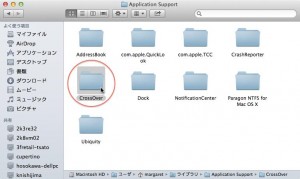
/User/<User name>/Library/Application Support/ にある、
“CrossOver” フォルダです。
↓コレです
UserLib_AppSupt

このユーザーライブラリ・フォルダですが、OS X Lion/OS X Mountain Lion ではホーム・フォルダに表示されなくなっています。
<OS X Lion/OS X Mountain Lion でユーザーライブラリ・フォルダを表示するには>
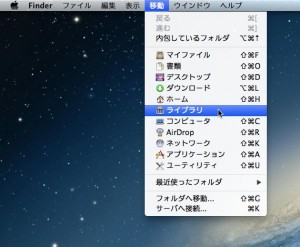
Finder で”option” キーを押しながら[移動]メニューを開くと、”ライブラリ” が表示されますので、そこから呼び出せます。

Library_appear

以前の“CrossOver” フォルダを、/User/<User name>/Library/Application Support/ に戻して、前バージョンのCrossOver を起動すればプログラムメニューが再構築されて、使用できます。こんなときのために普段からボリュームのバックアップを取っておくことをおすすめします!私もTime Machine を使ってバックアップしています。勝手にやってくれて便利です。

ではまたCrossOver のお役立ち情報がありましたらご紹介させていただきますね!
今後ともNetJapan のMac 製品をよろしくお願いいたします!


NetJapan Mac製品担当M

富士山

連日の猛暑続きで熱中症のニュースを毎日耳にしますが、元気にお過ごしでしょうか。
「ロンドンオリンピック」で寝不足の方も多いと思いますが、体力と気力でお盆休みまで乗り切りましょう。

さて、先日「富士山」へ行ってきました。富士山は学生の時に上ったきり、2度目の挑戦です。
5合目の駐車場まで、「富士スバルライン」という有料道路を通るのですが、有料道路手前に「ふじの山」が流れるメロディロードがあります。高速道路の料金所付近に居眠り運転防止として「三三七拍子」のような音と軽い衝撃を感じる箇所があるのをご存じでしょうか。それと同じ仕組みだと思うのですが、車で通るとメロディーが聞こえます。富士山に歓迎されているようで嬉しくなりました。

続きを読む…

Mac 製品パッケージ版のキャンペーン 終了間近!

大好評、Mac OS X用のディスクパーティショニングツール「iPartition 3」とのセット販売は7月30日(月)までのキャンペーンです。
キャンペーンにも含まれる「CrossOver Mac 11」がVector 新着ソフトレビューにて紹介されました。

 また、昨日リリースされました「Mountain Lion(MacOS X 10.8)」の弊社製品の対応状況を掲載しましたのでご覧ください。
Mac 製品 Mountain Lion(MacOS X 10.8)対応表はこちらからどうぞ。

今回のキャンペーンは大変お得な機会となりますので、週末のお時間を使って是非検討してみてください。
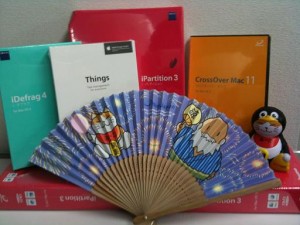
今ならご購入のお客様に扇子をプレゼントしています。通勤時やお祭り、花火大会など夏のイベントにお使いください。

キャンペーン製品

DIS わぁるど in 北海道に「ActiveImage Protector」を出展中!

DIS わぁるど in 北海道』を札幌コンベンションセンターで7月25~26日の2日間開催されていまして、ActiveImage Protectorを出展しています。国内外の有力ITベンダーが集結するだけでなく、「ITサッポライズ!」をテーマにしているだけあり、地元販売店も出展や地域の特性も生かすイベントとなっているようです。

ネットジャパンブースにも多くのお客様が足を運んで頂きましてありがとうございます。本日も17:00まで開催しておりますので、是非お立ち寄りください。また、出展社インタビューとして動画レポートが公開されていますのでどうぞ。

ActiveImage Protector 3.5 SP1

ActiveImage Protector 3.5 SP1 をリリースしました。

SPですので、主な配布目的は最初のマスターからの累積的な不具合の修正ですが、追加機能として、Windows PE 3.1 の64bit版をベースにした復元環境を追加しました。

ActiveImage Protector(以下AIP) には、ベアメタルリカバリ時に使用するための復元環境があります。この復元環境はCD(DVD)から起動することで、ハードディスクにOSがなにも入っていなくてもリカバリーを行うためものなのですが、今回のSP1でAIPには似たような復元環境が3種類もあることになります。

3種類といっても、どれもPEベースで、PE2005 、PE 3.1(32bit)と今回追加されたPE 3.1 (64bit)です。実際の運用では9割以上は現行のPE3.1(32bit)でカバーできます。

ではなぜ他のPEが必要なのでしょうか? デバイス・ドライバーの問題です。

まずPE2005については、AIPはWindows 2000 Serverもサポート対象にしていますが、Windows 2000が現役だった頃のPE 2005でしか提供されていないストレージやネットワークのドライバがあるのです。そのためPE3.1で起動しても対応するドライバーが存在しないためストレージもネットワークも見えない、という事態がおこります。また、Windows 2000が稼働しているようなマシンはハードウェアが貧弱であることが多いため、PE 3.1の稼働要件(主にメモリ)を満たせない場合もあります。

同様に、最近になって、一部のハイエンドサーバー製品などで、64bit版のドライバしか存在しないためにPE 32bitが使えない、デバイスが見えないという状況も報告されるようになってきました。そのため、PE 64bit版を使った復元環境を提供することになったのです。

単純に64bit版といっても、通常のWindowsの64bit版であれば32bitのプログラムもうまく動くようによろしくやってくれるのですが、PE 64bit版上では純粋に64bitのプログラムでなくては動作しません。そのため必要なものは全て64bit化してあります。また、3つもPEが入っているので、CDには収まらずDVDになってしまいました。

このようにActiveImage Protector は日々進化を続けていますので、今後も期待してください。