Altiris のコンソールでスケジュール設定
今回は、Altiris Client Management Suiteの操作コンソールであるNotification Server(Symantec Management Console)を使用したスケジュール設定を説明します。Notification ServerはAltiris Client Management Suiteの各ソリューションを一括管理することを目的としているため、ここで説明したスケジュール機能はほぼ全てのAltiris Client Management Suiteの各ソリューションに適用することが可能です。この機能をNotification Server上では「共有スケジュール」と呼びます。共有スケジュール機能を使用することにより定型的に使用するスケジュールを事前定義することができ、必要に応じて各ジョブ・タスクでそれらスケジュールを参照することが可能になります。また、スケジュール設定時のケアレスミスを防ぎ安定した運用を実現します。
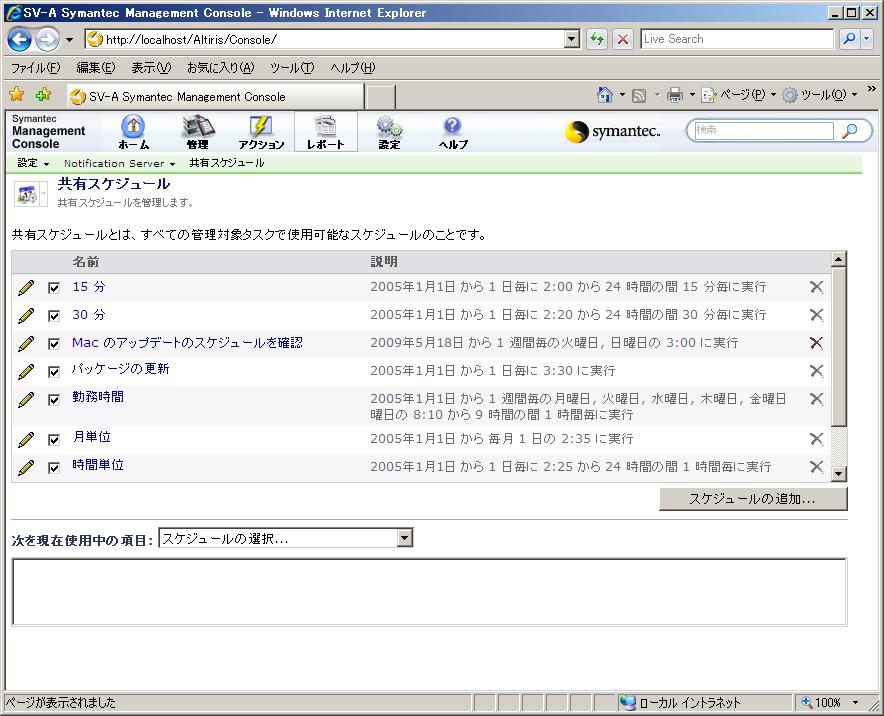
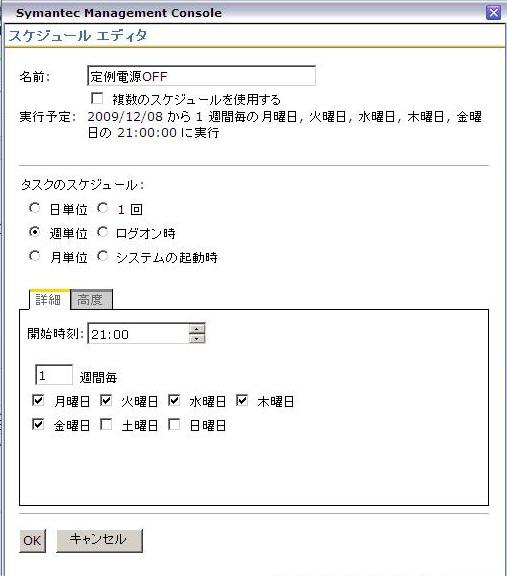
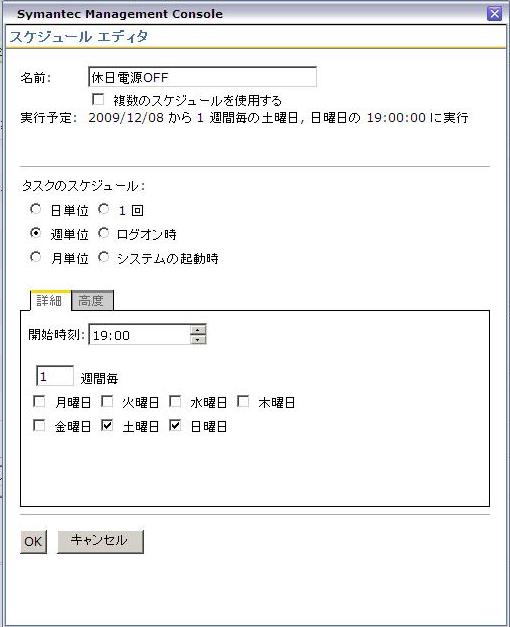
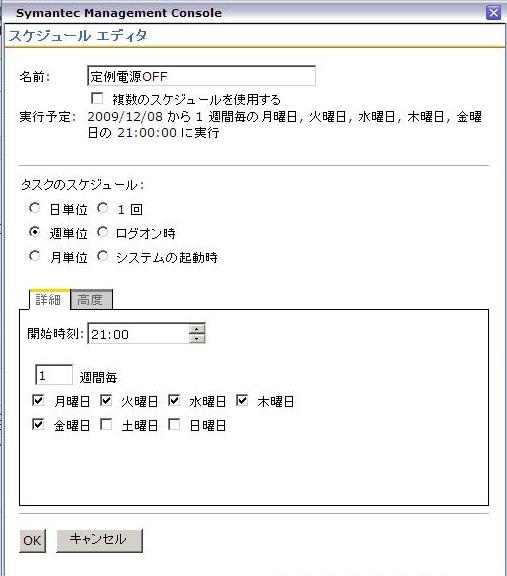
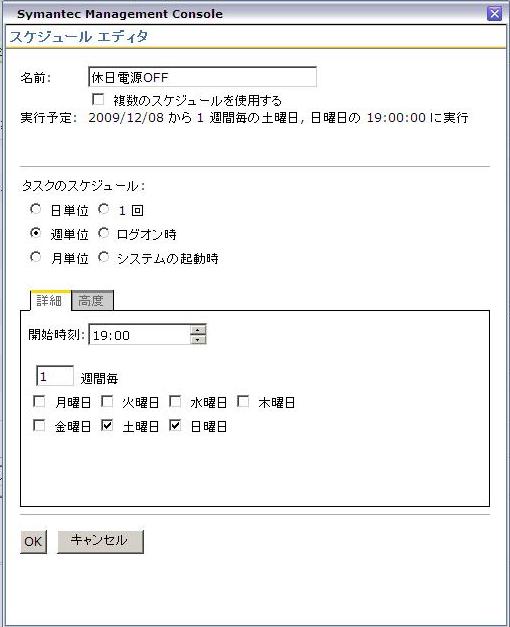
実際の現場では月曜日から金曜日までは通常の定例スケジュールとして管理し、土曜日、日曜日を例外として取り扱う場合が多いと思います。その場合は、以下のようにそれぞれの条件を設定した共有スケジュールを事前に作成します。
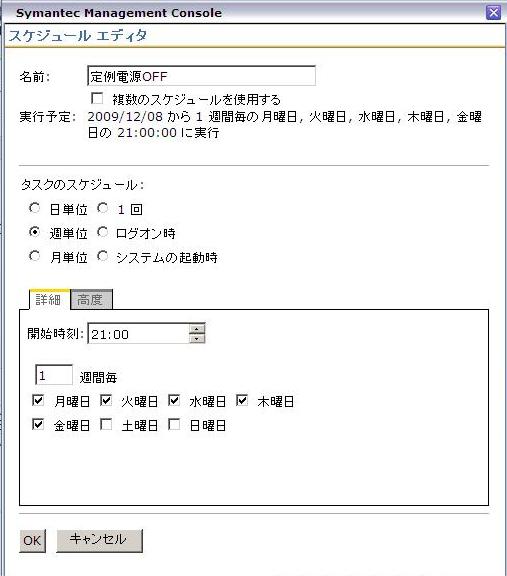
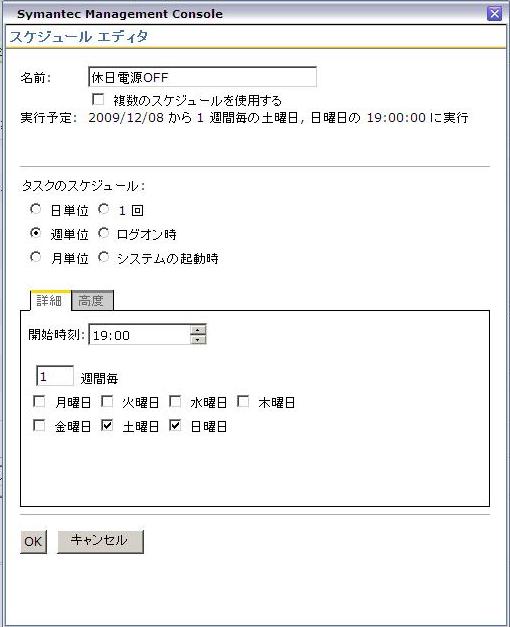
その後、実行したい対象コンピュータ、及び、タスクを設定します。
(タスクから実行対象コンピュータを選択することも、対象コンピュータからタスクを選択することも可能です。下記例では実行対象コンピュータをあらかじめ選択した後、タスク、スケジュールを選択しています。)
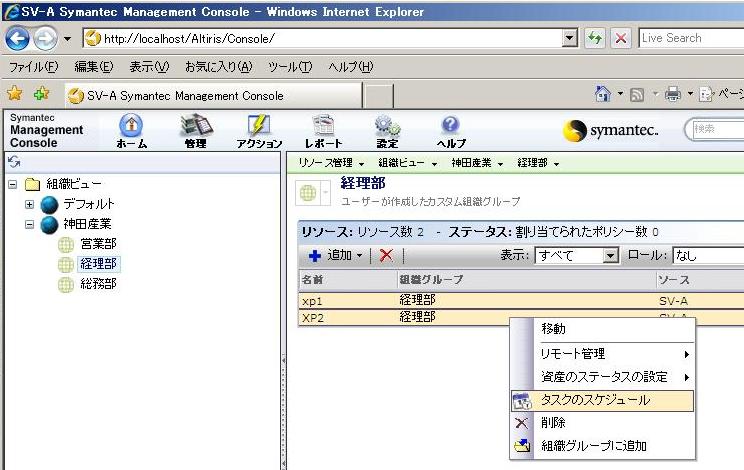
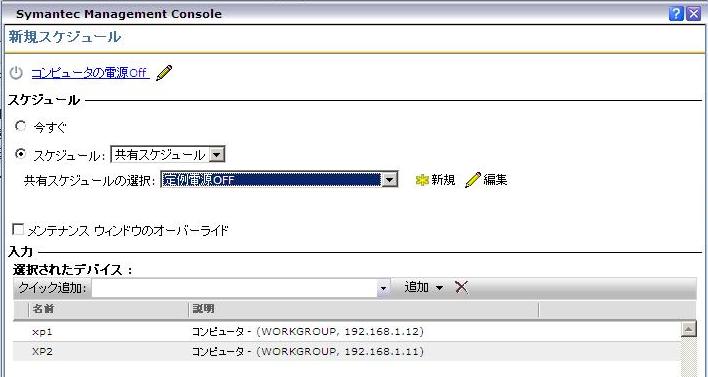
上記例では事前に定義した共有スケジュール「定例電源off」を選択しているので、毎週、月曜日~金曜日までの21:00より所定のタスク(例ではコンピュータの電源Off)が実行されることになります。
上記のようにNotification Serverでは複雑なスケジュール管理に対応しているほか、Altiris Client Management Suite各ソリューションを管理するために以下のような機能を備え運用担当者の作業工数の低減を支援します。
・ジョブ、タスク実行機能(Altiris Client Management Suite各ソリューションの機能を含みます。)
・リソースのグループ管理機能(組織名等に応じたコンピュータ等の管理)
・Active Directory情報(ドメイン、OU、コンピュータ、ユーザ等)のインポート機能
・ベーシックインベントリ(OS、ネットワーク構成等)取得機能
・上記全てを関連付けして管理する機能
・Notification Server各種設定機能