ネットジャパンセミナー便り 第三号

お盆休みも終わり、もう来週は9月ですね。
35度を越す猛暑日はなくなりましたが、台風の影響か湿度が高く空気がとても重く感じられる日が続いています。熱中症もまだ“要注意”のようです。
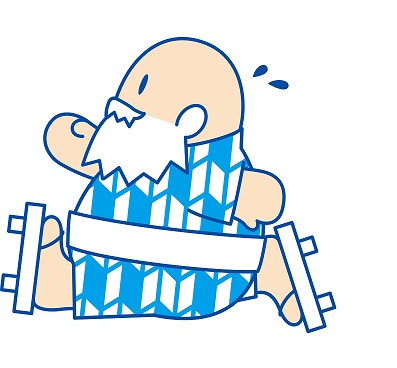
セミナールームのある日本橋では、ゆかた着用特典サービスを行っているようです。是非ゆかたを着て日本橋にいらしてみてはいかがでしょうか?
http://artaquarium.jp/ecoedo_privilege

ネットジャパンのセミナーは、ドレスコードはありませんので、ゆかたで出席もOKです。
ブログに是非お写真を掲載させてください!特典サービスとして秘蔵のノベルティをプレゼントします。

 #2_浴衣_santa_front


9
月のセミナー日程と実習内容が決まりました。
9月の定期セミナーの実習内容は、セミナー受講者の方からも“有効な機能”だと好評いただいております、イメージファイルを即時に起動できるImageBootでの起動の体験と、Server Editionのセミナーのみになりますが、今月リリースしましたActiveImage Protectorのイメージをリモートで一元管理できるImageCenter LEを体験いただきます。

バックアップを行っているマシン上でイメージファイルのレプリケーションとコンソリデーション機能を利用すると、マシンへの負荷が大きくなります。ImageCenter LEを利用して、別のマシンからスケジュール動作を行うことで、バックアップ元のマシンの負荷が大幅に軽減されます。ご検討中の皆様、是非この機会に体験してみてください。

ImageCenter LEの詳細はこちらをご参照ください。
https://www.netjapan.com/jp/products/imagecenter/imagecenter-le
 

92日(水) ActiveImage Protector Server Edition  14時から17
1. Server Editionのインストール
2. 重複排除機能を含めたバックアップ設定
3.バックアップイメージファイルからの復元
4. バックアップイメージをImageBootで仮想環境上で起動
5. ImageCenter LEインストール
6. ImageCenter LEでイメージファイルの結合とレプリケーションの実行と動作確認


916日(水) ActiveImage Protector Virtual Edition  14時から17
1. Server Editionのインストール
2. 重複排除機能を含めたバックアップ設定
3. バックアップイメージを仮想へ移行
4. ImageBootを利用して仮想環境上でイメージファイルを起動
5. Linux Editionのインストールとバックアップ設定

 セミナーのお申込みはこちらから。
https://www.netjapan.com/jp/local-japan/seminar


#1_浴衣_santa_left2


『機動戦士ガンダム展 THE ART OF GUNDAM』リポート!

会期:2015年7月18日(土) — 9月27日(日)
会場:森アーツセンターギャラリー 六本木ヒルズ森タワー52階
会期中無休

ガンオタです(ただし宇宙世紀シリーズに限る)。
中高生のころはオタク認定されるのが恥ずかしくてひた隠しにしていましたが、以前の勤務先のチームメンバー半数がガンオタだったこともあり30過ぎてからはフルオープンです。この手のイベントは必ず行ってしまいます。今回は夏休みなので甥っ子2人(18歳、12歳)と、同じく仕事が休みの姉も誘ってみました。会期も長いですし主にファースト・ガンダム関連の展示が多いのでそんなに混んでいないはず~と思って、開場時間の10時に着くように行ったところ入場30分待ちでした。。(ナメててすみません)

入場すると最初は「ホワイトベースシアター」。
ホワイトベースに搭乗してMS(Microsoftではなくモビルスーツの略)同士の戦いや大気圏突入を体験(?)できます。前と後ろに大型モニターがあり、前方がコックピット(ミライさんが操縦、右手側でセイラさんがMS部隊に指示を出している)、後方はブライト艦長の席という設定です。ここでテレビ・シリーズでおなじみの各キャラクターの名セリフ(なのか?)が連発されます。

ブリッジ・オペレーター:「通常の3倍のスピードで接近!」
アムロ:「アムロ、行きまーす!」←2回も出てきた
セイラさん:「あなたならできるわ」
有名なブライトさんの「弾幕薄いよ!」は本編では登場していないので出てきません。
無事大気圏突入し地上が見えるとチャラララ~ララ♪と井上大輔さんの『哀・戦士』が流れます。
隣の姉を見たら声を押し殺して爆笑していました。

次は制作資料の展示コーナーです。展示総数は1,000点以上とか。私はキャラクターデザインを担当した安彦良和先生のファンなので手書きのキャラクター設定資料や映画版の描き下ろしポスター原画などに浮かれまくっていました。名場面の絵コンテ、名セリフのパネル展示もあり、名場面を凝縮した映像も見られます。

ジオラマの展示コーナーは写真撮影可でしたので撮りまくってきました。ただし写真を撮るのが壊滅的にヘタなため、マシに撮れたもののみご紹介します(スミマセン)。

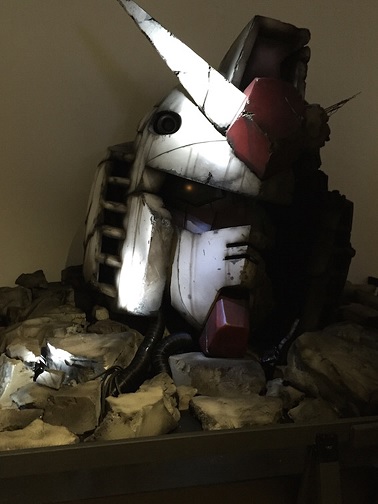
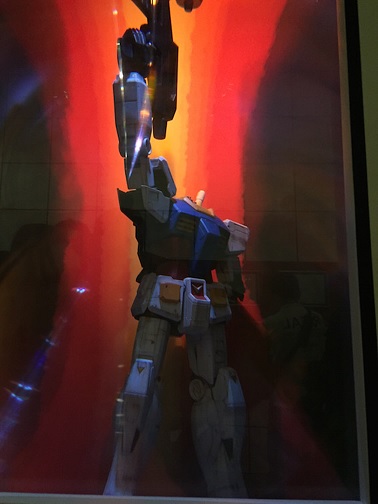
原寸大ガンダム・ヘッド

#1_原寸大ガンダム・ヘッド
「ア・バオア・クー」でジオング吹き飛ばされたガンダムの頭部。今まで所在不明だったのを今回初公開。私はてっきり吹き飛ばされて粉々になったと思っていました。。 

頭部を吹き飛ばされた後のガンダム本体

#2_頭部を吹き飛ばされた後のガンダム本体

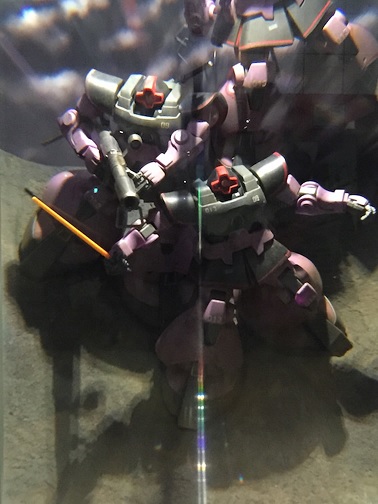
黒い三連星

#3_黒い三連星
ジェット・ストリーム・アタック!最後はガンダムに踏み台にされてしまいますが。。 

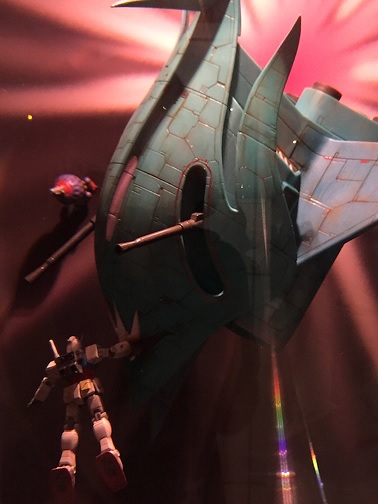
ジオン公国軍のモビルアーマー、エルメス

#4_ジオン公国軍のモビルアーマー、エルメス
ララァ・スンの搭乗機。たぶんララァ最後のシーン 

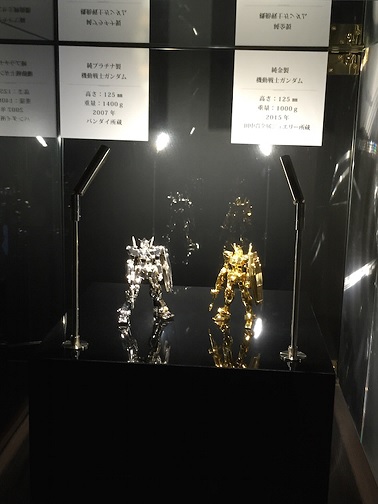
純プラチナ製と純金製ガンダム

#5_純プラチナ製と純金製ガンダム

純プラチナ製が参考価格3,000万円、純金製は2,000万円で、純金製は販売しています。純金製ガンダムのみ、展覧会終了後もGINZA TANAKAにて販売するそうです。

最後のガンプラ・関連グッズ販売コーナーで、下の甥っ子にガンプラを買ってあげる約束をしていたのですが、欲しかったもの(MG ウイングガンダムプロトゼロEW カラークリア)が完売してしまっていました。
次に欲しかったもの(MG ダブルオーライザー カラークリア)は8月16日からの発売(行った日は13日)でまだ購入できず、もう何もいらないとやさぐれられてしまいました~。東京会場限定のガンプラ(HGUC 1/144 RX-78-2 ガンダム Ver.G35th BASE)は死ぬほど残っていたのですけどね~。12歳の子にはファースト・ガンダムで登場したMSは興味ないみたいで。

結局ファーストを知っている大人二人だけ楽しんできました!初代ガンダム見てたよ!という方にはおすすめです。


行ってきました下関&弘前

真夏の展示会レポート第二弾 今回は下関&弘前です。

 下関は私多分二回目なんですが、海が近い町でした。今回はダイワボウ情報様主催のDIS Power Day 2015 in 下関として開催されました。会場は、

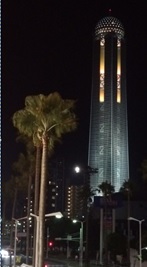
#1_タワー

こんなタワーの建物で開催されました。(夢タワー)

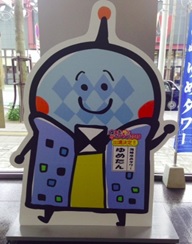
しっかりゆるキャラにもなっていました。

#2_ゆめたん

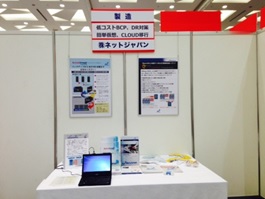
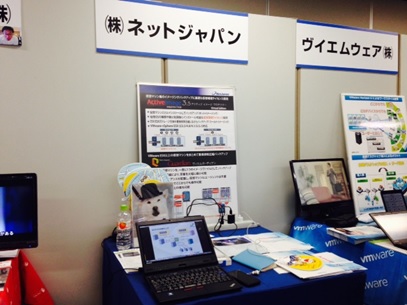
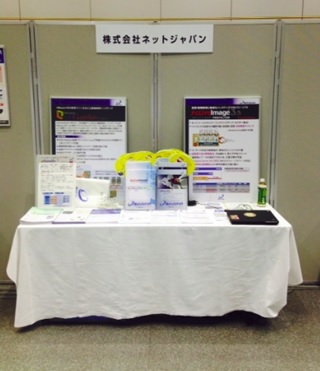
そして、展示は今回こんな感じでした。

#3_展示会
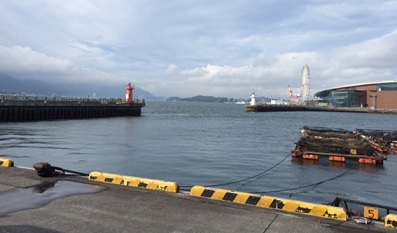
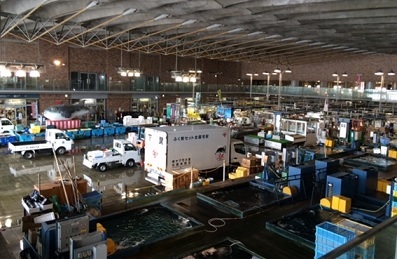
近くには漁港もあり、漁港といえば、朝ご飯!って事で、展示会開始前に朝早くおきて近くの漁港に行ってみました。

#4_漁港

海です。

#5_市場

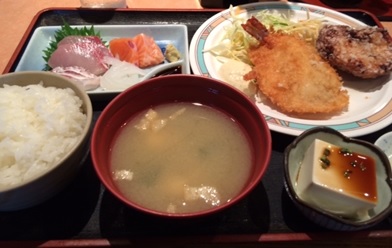
市場も朝からやっています。(当たり前ですが)この市場の二階に食堂がありそこで朝ご飯を頂きました。

#6_定食

まぁ普通ですけど、この海老フライ(開いてあります)これが美味しかったです。

となりはフグのから揚げらしいのですが、なんか良く判りませんでした。

とまぁ、下関での展示会を無事終えましてお盆休みを挟み、青森の弘前でJimo-lusion Show 2015の展示会です。

#7_弘前展示会

今年も恒例の青森三か所の二か所目は弘前です。(桜で有名な)

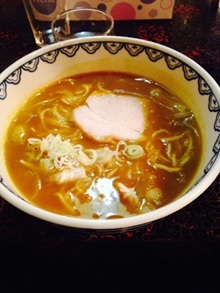
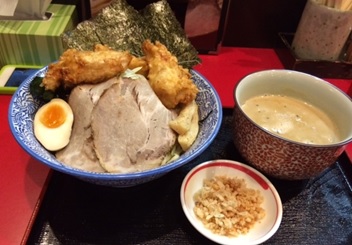
そして弘前といえば、私の中ではカレー中華!!

#8_カレー南蛮
これ東京で店だしたら絶対ヒットしそうなんですけど・・・だれか店だしてくれないでしょうか?

カレー南蛮の好きでない自分がはまる意外とあっさりしたカレー中華「藪きん」という日本そば屋さんで食べられます。弘前に行った際には皆様ぜひご賞味ください。 

次回は真夏の展示会の最終ですが、青森市でJimo-lusion Show 2015の開催となります。

青森の皆様ぜひ弊社ネットジャパンブースにお立ち寄りください


宜しくお願い申し上げます。


BySato


ActiveImage Protector 『年間サポートサービス(法人様向け)』 のご案内

弊社オンラインバックアップソリューション 「ActiveImage Protector」 は、お客様の最新の環境において、常時、最適化された最新の製品をご利用いただくことを目的として、随時にアップデートを実施しております。上記のアップデータの提供、およびプリセールス・開発部門・アフターセールス部門の連携による高品質なテクニカルサポートサービスは、既に多数のお客様から好評をいただいております。

ActiveImage Protector」のライセンスには、初年度の年間サポートサービスが付属しております。製品を導入いただいた初年度は、年間サポートサービスを御利用いただけます。年間サポートサービスの内容、および次年度以降の更新につきましてはお問い合わせをいただいておりますので、Q&A形式にて御案内させていただきます。

Q1. 年間サポートサービスの内容はどのようなものですか?
Q2. 次年度の年間サポートサービスの更新手続き期間は?
Q3. 年間サポートサービスの複数年分の一括購入は可能ですか?
Q4. 年間サポートサービスは、どこから購入できますか?
Q5. PowerX ActiveImage Protector のユーザーですが、年間サポートサービスを購入できますか?
Q6. 年間サポートサービス終了前の通知を受け取ることはできますか?

 —————————————————————————————–

Q1. 年間サポートサービスの内容はどのようなものですか?
A1. 年間サポートサービスでは以下の2つのサービスを御利用いただけます。

・技術サポートサービス
 
 弊社営業日、サポート時間にEメール、FAX、電話(フリーダイヤル)のお問い合わせに対応します。
 サポートサービス受付時間:土・日・祝日およびネットジャパン休業日を除く、9:30~12:00および13:00~18:00
 (尚、技術サポートサービスは、一次サポートを弊社パートナーが行う場合があり、パートナーが行うサポートサービスの時間帯はサポート約款にてご案内しております。)

・アップグレードプロテクション
契約期間中に、最新のリリースバージョンが公開された際に、ダウンロード・導入いただけます(各製品の最新リリースはhttps://www.netjapan.com/jp/download/update/activeimage-protector から入手いただけます)。

Q2. 次年度の年間サポートサービスの更新手続き期間は?
A2. 現在ご購入いただいているサポートサービスの終了日の60日前よりサポートサービスの終了日までに更新手続きをおこなっていただく必要がございます(ActiveImage Protector IT Pro Editionはご使用期限60日前より使用期限日まで)。ただしサポートサービスの終了日から60日間につきましては、猶予期間として更新の手続きが可能になります。年間サポートサービスの終了日に遡っての更新につきましてもご検討ください。

Q3. 年間サポートサービスの複数年分の一括購入は可能ですか?
A3. 最大5年分までの一括の御購入が可能です。毎年の更新手続きが不要となり、常に最新のリリースバージョンをご利用いただけます。

Q4. 年間サポートサービスは、どこから購入できますか?
A4. お取引のあるリセラー様、およびネットジャパン法人向けオンラインショップ 「BizNetJapan <https://biznetjapan.jp/>」からご購入いただけます。購入手続きの詳細につきましては、「年間サポートサービス更新の流れ<https://biznetjapan.jp/help/index.php#annual>」 を参照いただけます。 

最新の価格は価格表をご参照ください。
ActiveImage Protector/vmGuardian/vStandby価格表:
http://www.netjapan.co.jp/e/product/storage/AIP/njprice_jp.pdf (PDFファイル)
 
Q5. PowerX ActiveImage Protectorのユーザーですが、年間サポートサービスを購入できますか?
A5. 年間サポートサービスは法人向けライセンス「ActiveImage Protector」専用のサービスとなります。まことに恐れ入りますが、PowerXユーザー様は購入いただけません。 

Q6. 年間サポートサービス終了前の通知を受け取ることはできますか?
A6. 年間サポートサービス有効期限の約2ヶ月前に、エンドユーザー様、またはご登録のシステムインテグレータ様宛に、『ActiveImage Protector年間サポートサービス期間終了及び継続のご案内』を郵送差し上げております。
8月10日頃、2015年10月に「ActiveImage Protector」年間サポートサービス期限が終了するお客様にご案内を郵送いたしましたので、是非ご検討をお願いします。

 ●ネットジャパン定期セミナーの御案内
弊社のセミナーは、購入前・購入後のユーザー様、ActiveImage Protectorをお客様に紹介いただくシステムインテグレータ様向けに随時開催しております。参加費は無料、受講にあたりサポートサービスの御購入は不要になります。弊社製品を御利用いただくにあたり、お客様の環境に最適な製品のオプション設定方法、および運用方法など関する具体的な御相談につきましても承っております。是非ご利用ください。

8月・9月定期セミナースケジュール
– 8月26日(水) ActiveImage Protector Virtual Edition 実践セミナー
– 9月2日(水) ActiveImage Protector Server Edition 実践セミナー
– 9月16日(水) ActiveImage Protector Virtual Edition 実践セミナー

お客様のご要望に応じて、セミナーの内容、および御紹介差し上げる製品等を変更させていただくことも可能になります。開催日の御要望もお気軽にお申し付けください。また、定期セミナーの内容・日程は、下記のURLのほか、弊社Facebookページでも御紹介しております。

セミナー最新情報: <http://www.netjapan.com/jp/local-japan/seminar>
ネットジャパンセミナー便り: <https://jpblog.actiphy.com/6779>
ネットジャパンFacebookページ: <https://www.facebook.com/netjapan.jp>
問い合わせ先:(株)ネットジャパン 法人営業部( corporate@netjapan.co.jp

AIP


怒涛の真夏の展示会報告in 東北&北海道編

暑い暑い、本当にコンビニのから揚げとか冷めないように入れてあるケースに入っている感じの暑さですが、皆様体調は大丈夫でしょうか?

全国どこ行っても結局はこの暑さからは逃れる事は出来ない事が解りました。

溜めに溜めてしまった展示会レポートですが、まずは前半戦です。

東北は青森県 八戸でビジネスサービス様主催恒例のJimo-lusion Show 2015 展示会第一弾が開催されました。

あ、開催は7/22から23でした。

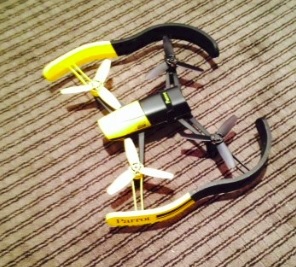
展示会場は幅広かったです。隣では今話題のドローンがブーンと飛んでいたり、

#1_ドローン

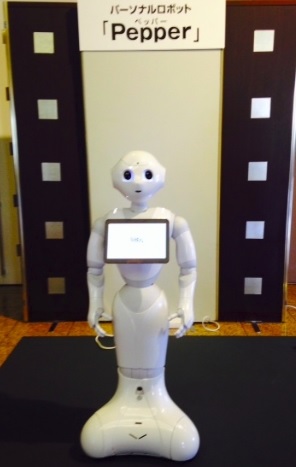
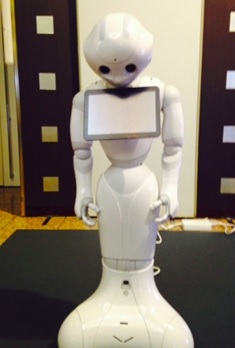
入口にはペッパー君が!

#2_pepper
「こんにちは!僕ペッパーです」と歓迎してくれます。胸についてるのはiPadでないとこの時に知りました。ちょっと欲しい感じが・・・個人用も即売だったようです。

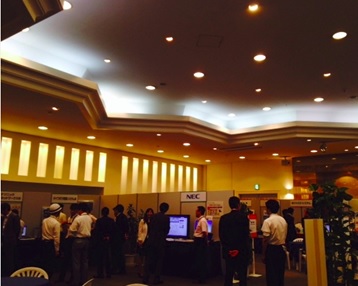
こんな大人な感じの会場です。

#3_会場
私もジェントルに弊社のバックアップソフトのActiveImage Protectorを説明させて頂きました。 

ちなみに電源入っていないペッパー君ですが、

#4_pepper
うつむいた感じになるようです。沢山並べて同じ動きしたら、結構壮観な感じがするような気が・・

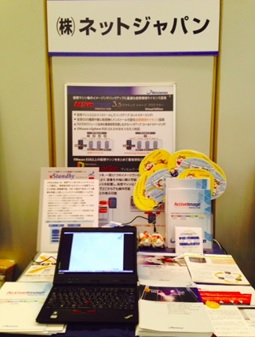
肝心の展示は

#5_展示
暑い夏は恒例のうちわをカタログと一緒に配布させて頂いています。

八戸駅近くに泊まったのですが、結構何もない・・・

夕飯どうしよう、と駅前の適当なお店に入ると、それほど混んでいないお店・・

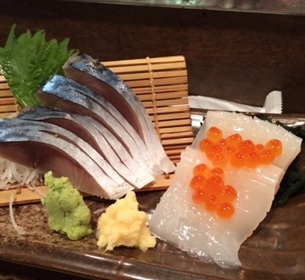
これは・・・これは・・・恒例の外れなのか・・・???


#6_お刺身 
適当に頼んでみると(とりあえずお勧めばかり)

これが何食べても美味しかった。もちろん二日連続で行きました。

そして2日間の展示会終了後一路札幌に移動です。

#7_移動

八戸->青森空港->新千歳空港->札幌市内のコースでなんとか23時には到着。

そしてごはんタイム!

#8_夕飯

カロリーが気になりますが、これが意外とおいしかったです。

そして、翌朝、設営してDIS Power Day 2015 in 札幌の開催です。

#9_展示

札幌でも多くのお客様が弊社ブースにお立ち寄り頂きましてありがとうございました。

おかげさまで、9月の1週目は札幌、函館でActiveImage Protector勉強会ツアーが予定されました。

ActiveImageマニアが日本全国増殖するよう、今後も色々な場所に出没致しますので、宜しくお願い申し上げます。


次回・DIS Power Day 2015 in 下関のレポートそして、来週はいよいよ夏後半戦の青森連続展示会となります。

皆様のご来場をお待ちしております。

By Sato


水辺の風景

涼を求め、通勤前の水辺の散歩。

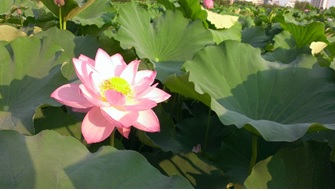
今年も元気に可憐に蓮たちが咲いています。

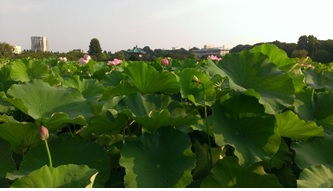
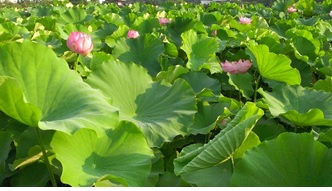
上野不忍池を覆い尽くす蓮 ハス はす。

鮮桃色の花、雨宿りの大きな緑の葉っぱ。壮観です。

#1_hasu

#2_hasu

開閉を繰り返し、数日後再び閉じることなく美しい時を終えるそうです。

#3_hasu

池のまわりでは写真を撮る人、体操をする人、本を読む人。

雀と遊ぶ人・・・。

目があうとちょっと照れながら朝の挨拶を交わします。

ここではゆっくりと優しく時が流れるような気がします。

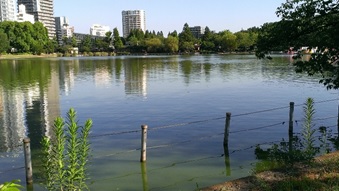
ボート池では鴨が優雅に泳いでいます。

#4_柳の井

蓮の花たちに思いを残しつつ、湯島天神男坂下、心城院へ。

数滴髪を撫でれば髪も心も清浄になるという江戸名水「柳の井」

ちょっと多めの水で髪を撫でてみました。

なんとも美しい水琴窟の音で耳でも涼みます。


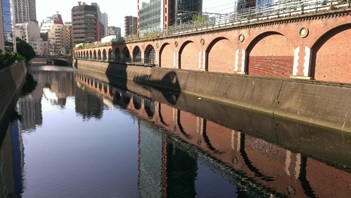
昌平橋からは今日も静かに流れる神田川。

昔観た芝居で、井の頭公園からつながっていることを知って驚いたことを思いだします。

ボート通勤ができないものかと毎日眺めています。
#5_昌平橋

今日も暑い1日が始まります。            2015年盛夏


(Part 1) ActiveImage Protectorを使って Windows 10アップデートの前にシステムをバックアップしておこう!

皆様こんにちは、プロダクト エバンジェリストの駒澤です。さて、先日の「SoftBank World 2015 ご報告」<https://jpblog.actiphy.com/6795>でも触れておりますが、7月29日に Windows 10 が正式リリースされております。

Windows 10 については、私も Windows 7 をセットアップしていた端末複数台にアップグレードインストールを実行しており、アップグレード時の旧バージョンのOS からの設定情報の引き継ぎの正確さ、アプリケーション互換性の高さなどを目の当たりにして大ヒット間違いなしの OS になるのではと期待をしております。また、現在、弊社でも現行バージョンの製品(ActiveImage Protector v3.5 SP7) について、Windows 10 での動作状況を確認していますが、通常のオンラインバックアップ・リストアの範囲では、Windows 10 へのクリーンインストール、および旧バージョンのOS に ActiveImage Protector をセットアップした状態からそのまま Windows 10 にアップグレードいただいた場合ともにバックアップタスクが正常に動作することを確認しております。

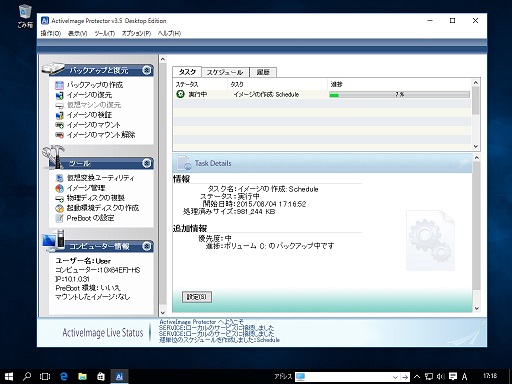
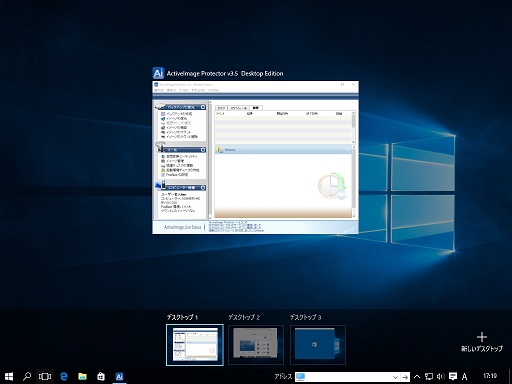
Windows 10 上で稼働しているActiveImage Protector 3.5 SP7
仮想デスクトップ上での表示も正常です。
仮想デスクトップ上での表示も正常です。

Windows 10 への正式対応は次期リリースバージョンの ActiveImage Protector からの見込みになりますが、上記として、旧OSバージョンからのアップグレード時にもオペレーティングシステムに影響を与えず、尚且つ、バックアップも取得いただける状態であることを取り急ぎユーザーの皆様には御報告いたします。また、弊社製品のWindows 10 への導入を既に検討いただいており、導入時期が早期に迫っておりましたら、弊社といたしましても可能な限りサポートさせていただきたく存じますので、お問い合わせいただきたく存じます。 

前述のようにアップグレードインストールについては私も高い成功率を確認済の Windows 10 ではありますが、旧バージョンからのアップグレード後にシステムが起動しない、データが失われてしまったなどのトラブルは今後、ちらほらとレポートされるのではないかと推測しています(汎用的なハードウェアを対象としたソフトウェアプロダクトに絶対の信用を置くことは、やはり、できないと思うのです・・)。 

よって、弊社と致しましては、万が一に備えて、アップグレード前にオペレーティングシステムディスクの内容を、完全にバックアップすることを推奨させていただいております。クライアントOS のバックアップには、「ActiveImage Protector Desktop Edition」をお使いいただけます。弊社では、60日間御評価いただくことが可能な「評価版」を、お申込みフォームを通じて御提供させていただいております。こちらをダウンロード・導入いただくことで、アップグレード前の環境を、オンラインバックアップによりお手軽に丸ごとバックアップいただくことが可能になりますので、ダウンロード手順をあわせて紹介させていただきます。ということで、今回は、こちらの導入およびセットアップ・システム全体のバックアップ操作手順を、駆け足で説明させていただきますのでお付き合いのほどを宜しくお願い申し上げます。


1: ActiveImage Protector 評価版のお申込み・ダウンロード 

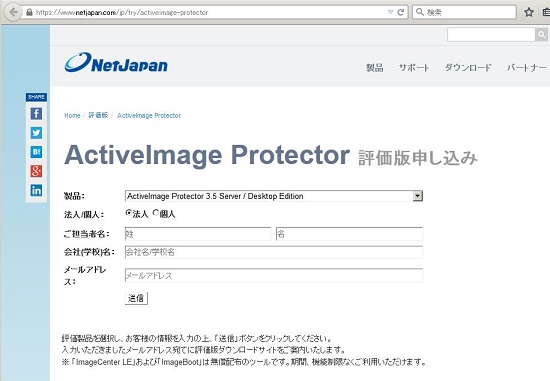
 <https://www.netjapan.com/jp/try/activeimage-protector>を参照いただきますと、「ActiveImage Protector 評価版申し込み」のフォームが表示されます。こちらで、スクリーンショットのように、

「製品」に「ActiveImage Protector 3.5 Server / Desktop Edition」を指定し、御案内に必要な情報を入力いただくと、通知いただいたメールアドレスに、「ActiveImage Protector 3.5 Server / Desktop Edition 評価版ダウンロードのご案内」のメールがすぐに送信されます。こちらに、インストーラーのダウンロード URL が記載されておりますので、ダウンロードをお願い申し上げます。なお、インストーラーは、Server Edition / Desktop Edition のインストーラーが統合されておりますので、迷わずダウンロードいただけます。

評価版のお申込みフォーム
評価版のお申込みフォーム


2: ActiveImage Protector Desktop Edition のセットアップ

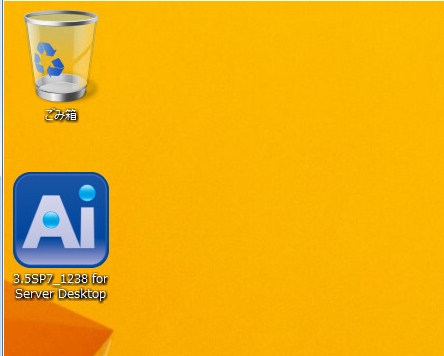
上記からダウンロードいただいた結果として、「3.5SP7_1238 for Server Desktop.exe」という名称の実行ファイルがダウンロード先に生成されていますので、こちらをダブルクリックします。

インストーラーのファイル名
インストーラーのファイル名

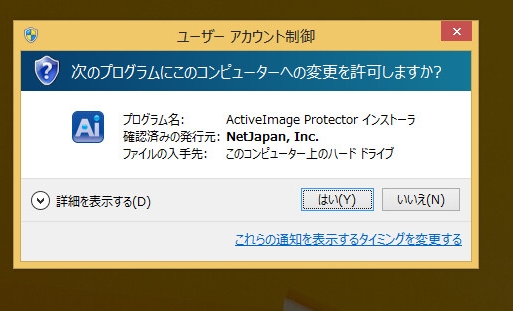
UACを有効にしていると、「ユーザー アカウント制御」の確認ダイアログが表示されますので、[はい]をクリックして、セットアップを続行してください。

ユーザー アカウント制御
ユーザー アカウント制御

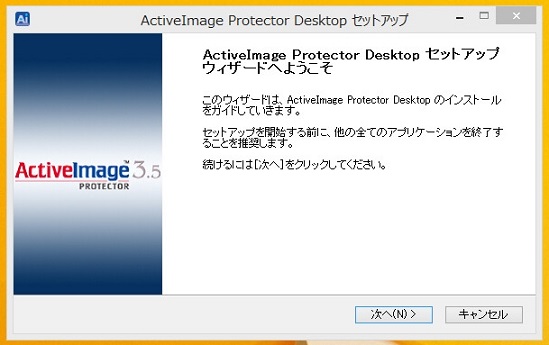
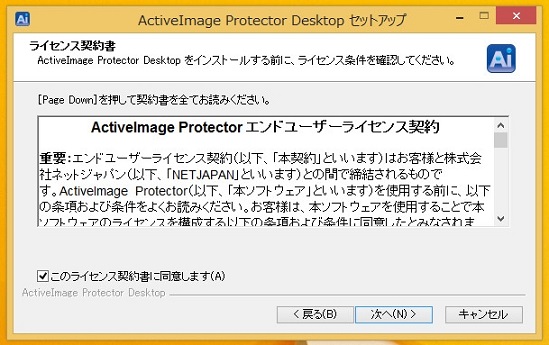
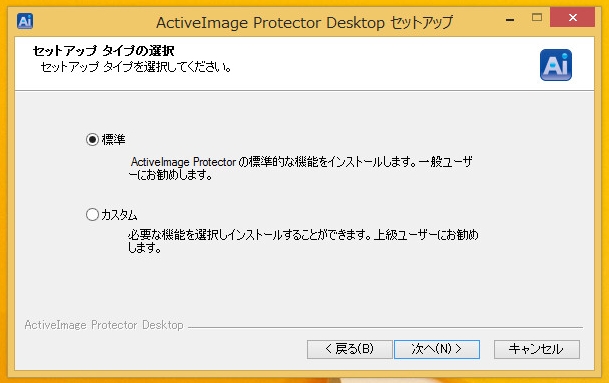
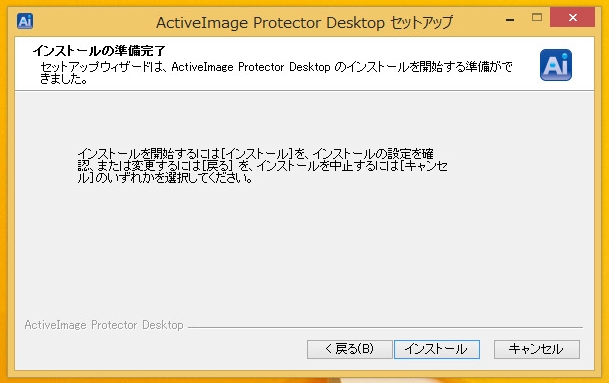
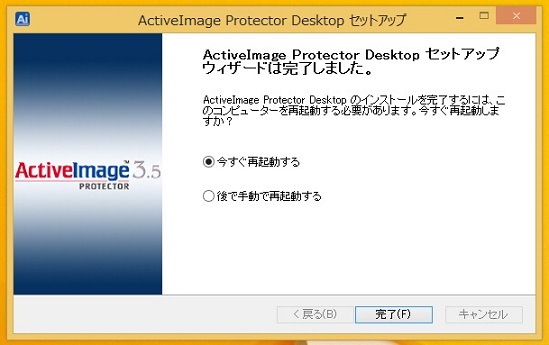
[ウィザード開始] -> [ライセンス契約書] -> [セットアップタイプの選択] ->[インストール] と進んでいくと、通常 30秒から1分程度でセットアップ処理が完了します。セットアップ完了後、システムを一度再起動いただければ、ActiveImage Protector Desktop Edition のセットアップが完了します。

セットアップウィザードの開始
セットアップウィザードの開始
ライセンス契約書の表示
ライセンス契約書の表示
セットアップ タイプの選択
セットアップ タイプの選択
インストールの準備完了
インストールの準備完了
セットアップの完了
セットアップの完了


続きは
Part 2をご覧ください。


(Part 2) ActiveImage Protectorを使って Windows 10アップデートの前にシステムをバックアップしておこう!

Part 1の続きとなります。

3: ActiveImage Protector Desktop Edition コンソールの起動

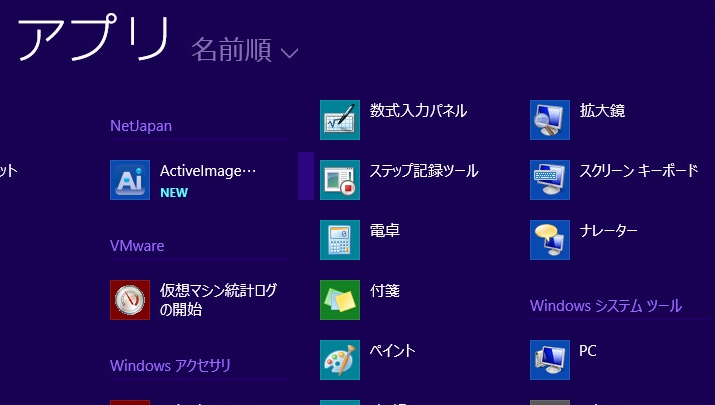
セットアップが完了しましたので、ActiveImage Protector Desktop Edition のコンソールを起動し、システム全体をバックアップする操作手順を御案内します。今回の環境は、Windows 8.1 ですが、アプリの一覧に、ActiveImage Protectorが登録されていますので、こちらからコンソールを起動します。

アプリ一覧 (NetJapan に ActiveImage Protector が追加される)

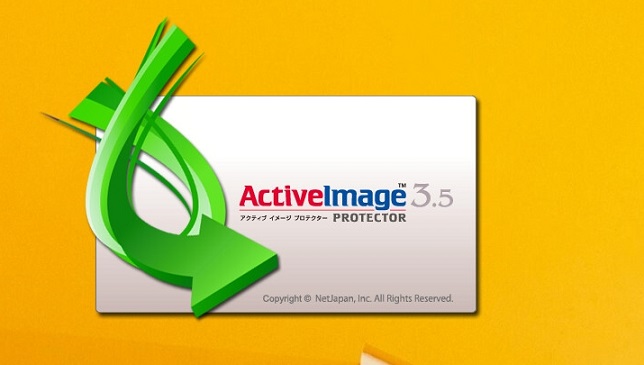
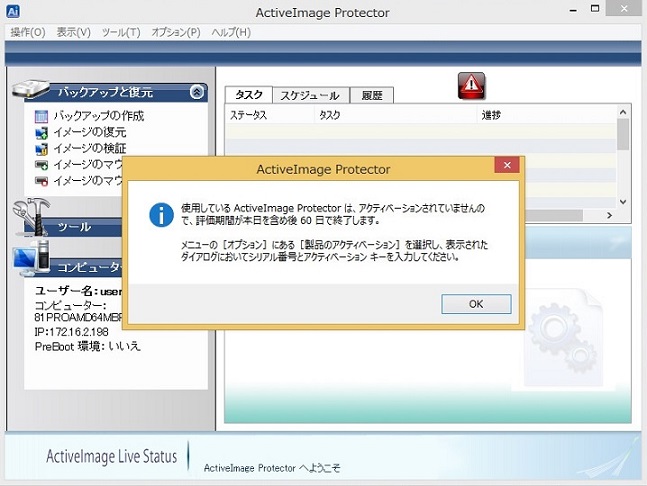
製品のロゴが表示され、その後、ActiveImage Protector Desktop Edition のコンソールが起動します。今回、評価版をセットアップいただいていますので、60日間の評価期間が残っていることを通知するダイアログがあわせて表示されます(なお、今回、セットアップいただきました評価版は、ライセンスを購入いただきアクティベーションを実行いただくと、そのまま製品版としてご利用いただけるようになります。どうぞ宜しくご検討ください!)。

アプリケーション起動時の製品ロゴ
アプリケーション起動時の製品ロゴ
評価期間の通知ダイアログ
評価期間の通知ダイアログ


4: バックアップウィザードの開始

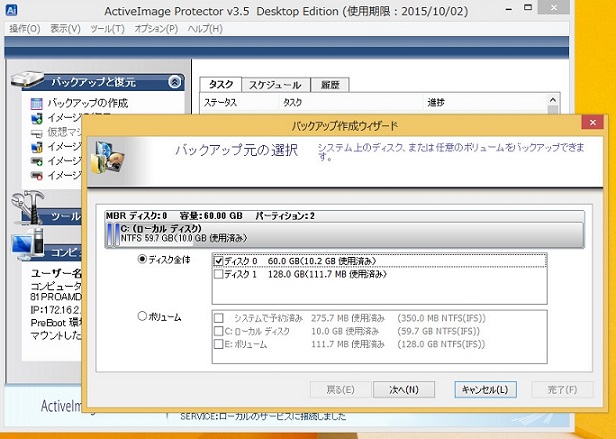
左側のメニューから、「バックアップの作成」をクリックすると、バックアップウィザードが起動します。今回の環境では、ディスク0 がシステムディスクになりますので、スクリーンショットのように、[ディスク全体] -「ディスク 0」をチェックし、[次へ]をクリックします。

バックアップ対象ディスクの指定
バックアップ対象ディスクの指定

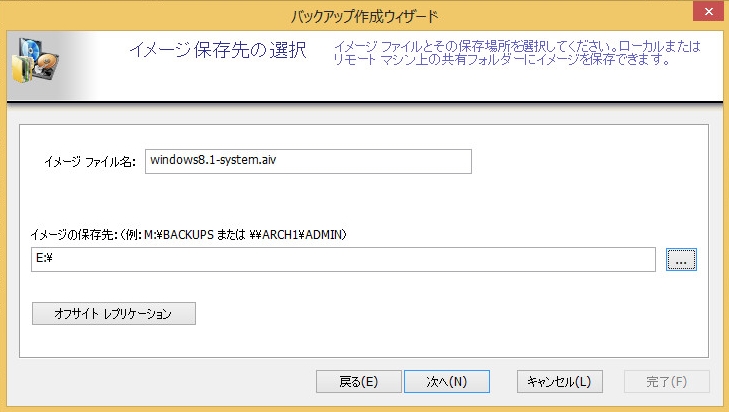
続いて保存先の指定です。USB ハードディスクなどにバックアップいただく場合は、下記のようにドライブ文字に基づくパスをイメージの保存先として指定します。

保存先の設定(ローカル時)
保存先の設定(ローカル時)

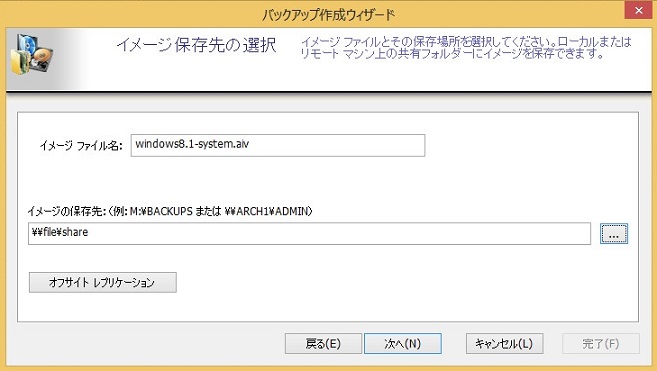
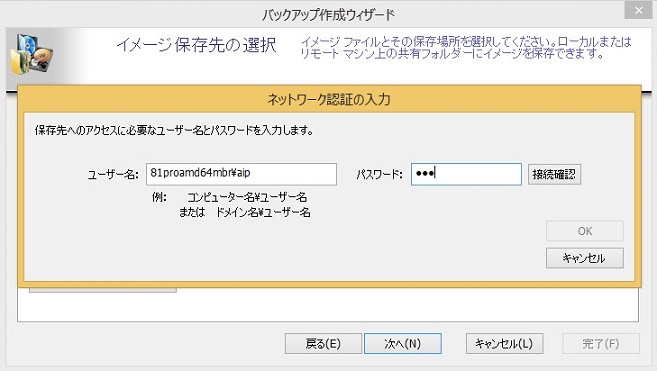
ネットワーク経由でNASなどにバックアップいただく場合は、下記のように¥¥ではじまる UNCパスに基づくパスをイメージの保存先として指定します。ここではあわせて保存先のパスを読書きするためのパスワード認証ダイアログが表示されますので、必要な情報を入力し、認証を完了させます。

保存先の設定(ネットワーク時)
保存先の設定(ネットワーク時)
ネットワーク認証ダイアログ
ネットワーク認証ダイアログ

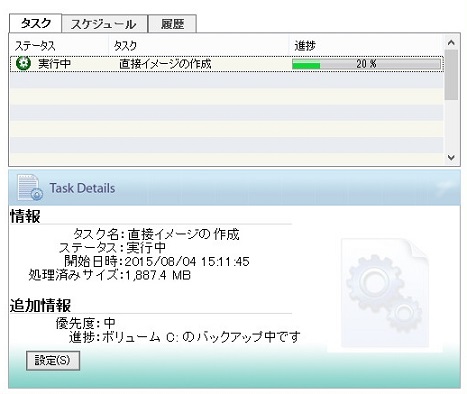
あとは、[イメージオプション] -> [バックアップタイプの選択] -> [完了]を実行いただくと、バックアップタスクが開始されます。

バックアップタスクの進行中
バックアップタスクの進行中

バックアップ処理が正常に完了すると、保存先にイメージファイルが生成されています。

こちらが、現在のシステムディスクを丸ごとバックアップしたイメージファイルです。

作成されたバックアップイメージファイル
作成されたバックアップイメージファイル

これにより、万が一、Windows 10 へアップグレードいただいた後に、システムに不具合が発生した、ユーザーデータが失われるなどしてしまった場合も、即座に、アップグレード以前の状態に完全に復旧することができます。

御説明差し上げましたとおり、オペレーティングシステムのバージョンアップ前のシステム全体のバックアップにも、ActiveImage Protector をご活用いただくことが可能です。なお、評価版につきましては、60日間の評価期間中、すべての機能が制限なしで利用いただけます。システムのバックアップを取得いただいたあとは、その他の機能についても御評価いただき、御不明な点は弊社評価版のサポート窓口にお問い合わせいただきたく存じます。今後とも弊社の ActiveImage Protector を宜しくお願い申し上げます。


SoftBank World 2015 ご報告

皆様こんにちは。プロダクト エバンジェリストの駒澤です。連日お暑うございます。
冷房が効いた空間、外気温に近い空間どちらに居ても、体調を崩しがちのこの時期はどうも苦手です・・。 

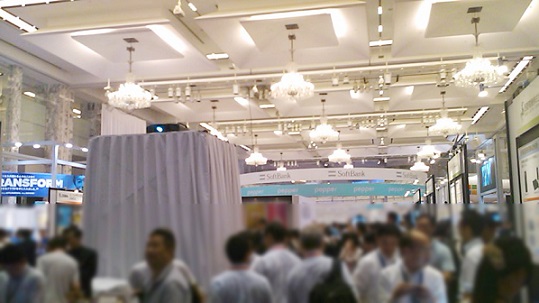
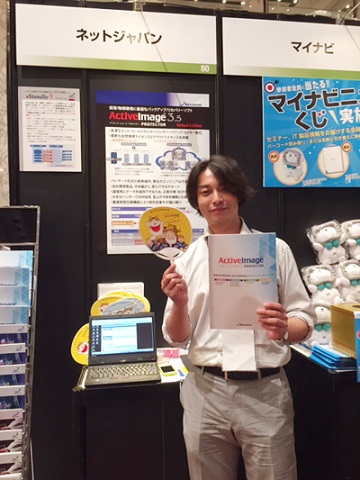
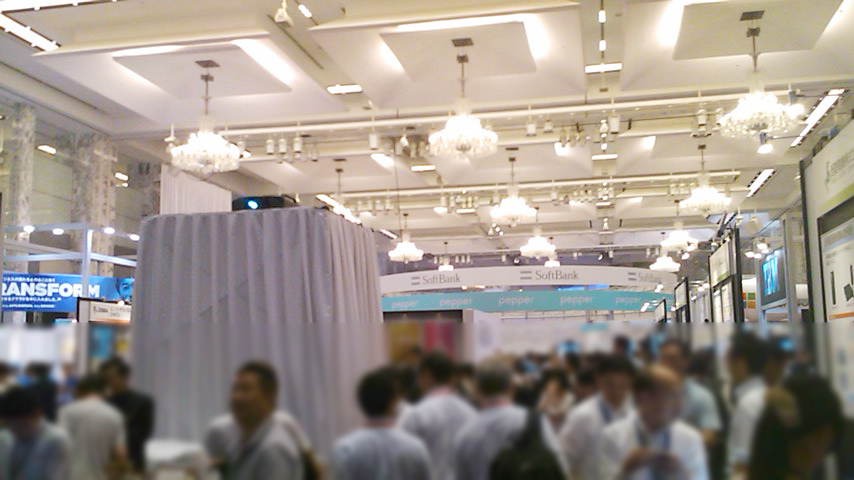
 さて、先週の 7/30 と 7/31 は、芝のザ・プリンス パークタワー東京にて開催されました、「SoftBank World 2015」に、弊社ネットジャパンも出展させていただけるということで、2日間、会場にお邪魔していました。残念ながら、私はブースを離れることができず、魅力的な各出展企業様の各ブースに御挨拶する余裕は無かったのですが、基調講演および各出展企業様のブース紹介は、会場内の中継映像をブース目の前の巨大ビジョンにて、拝見することができました。

03 

 印象に残ったのは、ソフトバンクが販売するロボット「Pepper <ペッパー>」と、やはり時期的には7/29に正式リリースされた 「Windows 10」 ということになります。

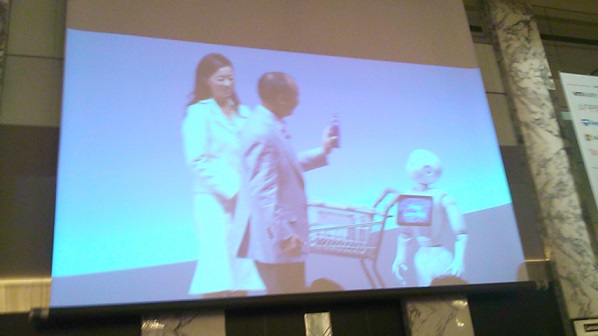
 Pepper に関しては、<http://www.softbank.jp/robot/special/pepper/> でもご覧いただけるムービーの巨大ビジョンへの投影のほか、会場では孫社長とのコミュニケーションのデモが実施され、その間はほぼすべての来場者の注目を集めていました。Pepper 君は、月額 5万5千円でレンタル可能ということで、特に接客・サービス・介護などの分野ではこれから活用される機会が増えてくるのではないでしょうか。
ちなみに、上記の製品紹介サイトでは「気持ちが通じ合う、新しい家族に」がキャッチコピーとなっていますが、自宅内のコンパニオンとしても違和感なく自然になじむようなムービーが展開され、この路線ももしかしたらアリなのだとすると、人対人のコミュニケーションの在り方が変わりそうな予感も大いに期待させてくれます。どうなるかよくわからないが、とにかく期待せざるを得ません。見せ方(マーケティング)が上手い、さすがソフトバンク様と思います。

 02

 さて、もう一方の Windows 10 になりますが、従来のバージョンでは 「Windows RT」 と呼ばれていた ARM 向けモデルも、Windows 10 に名称が統一され、x86, ARM どちらでも動作するアプリケーションの開発もこれから盛んになってくると思われます。

 弊社の「ActiveImage Protector」 は、OS 上でもローレベルのレイヤに関する操作をおこなうためユニバーサル化はできませんが、現在までのバージョンと同様に、x86 (および AMD64)ベースのハードウェアをサポートしてまいります。

 現在、弊社でも既存のバージョン(ActiveImage Protector v3.5 SP7) の、Windows 10 での動作状況を確認していますが、通常のオンラインバックアップ・リストアの範囲では、Windows 10 へのクリーンインストール、および旧バージョンのOS(例として Windows 7) にActiveImage Protector をセットアップした状態からそのまま Windows 10 にアップグレードいただいた場合ともにバックアップタスクが正常に動作することを確認しております。

 Windows 10 への正式対応は次期リリースバージョンの ActiveImage Protector からの見込みになりますが、上記として、旧OSバージョンからのアップグレード時にもオペレーティングシステムに影響を与えず、尚且つ、バックアップも取得いただける状態であることを取り急ぎユーザーの皆様には御報告いたします。また、弊社製品の Windows 10 への導入を既に検討いただいており、導入時期が早期に迫っておりましたら、弊社といたしましても可能な限りサポートさせていただきたく存じますので、お問い合わせいただきたく存じます。

今後とも弊社の製品を宜しくお願い申し上げます。

01

ネットジャパンセミナー便り 第二号

梅雨が明けたとたんに、30度を越える暑い日が続いていますね。週間天気予報を見ると最高気温が30度を下回る日が見当たりません!!

さて、セミナールームのある日本橋2015夏のテーマは“金魚”
ECO EDO日本橋 アートアクアリウム2015
~江戸・金魚の涼~&ナイトアクアリムが9月23日まで開催されています。

関連イベントとして金魚豆うちわづくり、そして金魚すくいグランプリなどがあるようです。金魚すくいは予選があって、決勝戦は8月30日。この暑い夏、金魚すくいで涼感を味わいながら熱く戦ってみるのも良いかもしれませんね。

8月の定期セミナーは、

■8月5日(水) ActiveImage Protector Server Edition実践セミナー

■8月26日(水)ActiveImage Protector Virtual Edition 実践セミナー

今月のセミナーでも、緊急時に即事に仮想上で起動できるImageBootの体験が実習に含まれています。是非この機会にお試しください。

そして暑い中いらしていただくので、今月のお土産のノベルティは、

金魚柄ではありませんが、開運みーこのうちわとスマートホンやPCの液晶画面をふけるクリーナです。

セミナーを受講して是非お持ち帰りください。

  みーことうちわ

よくある質問 第一弾  ActiveImage Protector Virtual Editionとfor Hyper-V Enterprise

仮想環境でバックアップを取りたいのですがVirtual Edition と for Hyper-Vどちら購入すればよいでしょうか?
Hyper-V環境のバックアップを取りたいのですが、for Hyper-V を購入すればよいのでしょうか?

というご質問をよく受けます。

ActiveImage Protector Virtual Editionのセミナーでは違いについてのご説明もしていますので検討中のお客様には通常Virtual Editionを受講いただいています。
今週もご要望がありfor Hyper-Vの個別セミナーを開催します。どちらが適しているのか悩んでいらっしゃったり、Hyper-Vを実際に体験されたいお客さまは是非ご相談ください。お客様のご要望に応じた内容でのセミナーも出来る限り承らせていただいています。 

どちらを選ぶかの基準と簡単な違い

①    VMware vSphere環境の場合⇒Virtual Edition のみ
        Hyper-V環境の場合 ⇒Virtual Edition とfor Hyper-Vどちらも対応しています。

②    インストール方法

for Hyper-V Enterpriseの場合⇒ハイパーバイザーにActiveImage Protectorをインストールします。仮想マシンを含む全体をバックアップします。

Virtual Editionの場合⇒ホスト、仮想OSそれぞれにインストールして、設定も個別でそれぞれバックアップします。

③    ホット&コールドイメージング

for Hyper-V Enterpriseの場合⇒マシーンを稼動したままでもシャットダウンした状態でもバックアップ可能です。(ホット&コールド)

Virtual Editionの場合 ⇒ 
・Hyper-V環境の場合は、稼動したままでも、シャットダウンした状態でもどちらでも可能です。(ホット&コールド)
・VMware vSphere環境の場合は、
  ホストごと:シャットダウンした状態のみバックアップ可能(コールドのみ)
 仮想マシン:稼働状態、シャットダウンした状態のどちらも可能(ホット&コールド)

④    復元(仮想OS)

for Hyper-V Enterpriseの場合⇒ReZoom/SHR機能により仮想マシンを個々に復元できます。最小単位はファイル単位です。

Virtual Editionの場合⇒個々の仮想OS毎に復元可能です。ImageBoot(注)を使ってバックアップファイルから即時に起動することも可能です。最小単位はファイル単位です。

(注)ImageBootは、イメージファイルを直接起動できるネットジャパンの製品です。

⑤    復元(ホスト)

for Hyper-V Enterpriseの場合⇒仮想OSを含むホスト丸ごとの復元が可能です。

Virtual Editionの場合⇒仮想OSを含むホスト丸ごとの復元が可能です。

⑥    仮想環境への対応

・イメージファイルを別のハードウェア構成の仮想/物理マシンに復元(A.I.R.機能)

for Hyper-V Enterpriseの場合⇒可能です。

Virtual Editionの場合⇒Windows環境のみ可能。Linux 環境は不可です。

・V2P,V2V,P2PtoP2Vのサポート

for Hyper-V Enterpriseの場合⇒Windowsのみ可能

Virtual Editionの場合⇒Windows環境は可能。Linux はP2Vのみ可能。

(Linuxの場合、RHEL5はP2V可能、RHEL6以降はP2V機能は使用不可ですが、イメージの復元で移行ができます)

⑦    ReZoom/SHRとImageBootの違い

for Hyper-V EnterpriseReZoom/SHR⇒障害発生時にバックアップファイルからシームレス仮想マシンが即起動して運用再開するのと並行してリストアも開始されます。リストア終了後、シームレス仮想マシンから変更を引き継ぎ、リストアした仮想マシンが起動して復元を完了し、運用が可能になります。

Virtual Edition⇒障害発生時にバックアップファイルからリストア。ImageBootを利用してバックアップファイルから仮想上に即時起動が可能です。

ImageBootで運用中の変更をリストアすることもできます。

*復元する場合には、データ量に応じた時間(数十分から数時間程度)がかかりますが、即事起動は数分で起動が可能です。

(ImageBoot単体でも仮想起動時の差分ファイルを復元することで、運用中の変更を反映させた復元ができます。ただしこの復元の最中はマシンがダウンした状態です)

⑧    それぞれのメリット

for Hyper-V Enterpriseの場合⇒一括でバックアップを取得して、個々に復元できるので楽です。仮想OSの数や容量が少ない場合にはこちらがお薦めです。

Virtual Editionの場合⇒個々に設定できるので、仮想OSの数や容量が多い場合いにはバックアップする時間をずらすなどして、手動で調整をして負荷を分散することができます。

仮想マシンにLinuxがある場合はVirtual Editionを推奨します。

for Hyper-V Enterpriseでも可能ですが、Linux OS側にHyper-Vのプログラムをインストールしてセットアップしなければならないなどの制約があるためです。

OracleやSQLが仮想マシン含まれる場合も、推奨はVirtual Editionです。

VSSと連動できないDBなどの場合は、バックアップ前に停止しなければならず、この制御はVirtual Editionでなければ(仮想マシンにActiveImage Protectorが無ければ)できません。
 

⑨    価格

for Hyper-V Enterpriseの場合⇒180,000円(税別)

Virtual Editionの場合 ⇒198,000円(税別)

※ ImageBootは無料です。

以上です。

図を使って違いを分かりやすくまとめた資料はこちらです。

http://www.netjapan.co.jp/nj/aip_arcv/ve/ap35sp4_ve_140530.pdf#page=14

是非に悩んだ時にご参照ください。ご不明な点などありましたら、お気軽にご連絡ください。

Email: corporate@netjapan.co.jp

電話:03-5256-0877  (ネットジャパン法人営業部直通)