Standby Rescue Multi 4.0で外付けHDDにバックアップディスクを作成する

■Standby Rescue Multi 4.0とは

Standby Rescue Multi 4.0(以下SRM40) は、ご使用のPCの環境をHDD単位(または任意のパーティション単位)で、別のHDDを使って二重化できるソフトです。普段使用しているHDDやシステムに何らかのトラブルが発生し、起動できなくなった場合には、作成した「スタンバイディスク」から起動させることにより、システム復元の手間や時間を省略し、バックアップ時の状態へすぐに復旧させることができます。

この製品は、基本的にPC内に内蔵ディスクを追加して、そのHDDを「スタンバイディスク」として使用することを想定しています。ただ、この方法ですと、ノートPCを利用しているなど、物理的に内蔵HDDを追加することが難しいと、導入以前に敬遠されてしまうことが多い製品でもあります。


■PC環境に応じて外付けHDDへバックアップ

増設が難しい場合でも、USBやIEEE1394を利用した外付けHDDを使用して、いざという時のためのバックアップとして「スタンバイディスク」を作成しておくことができます。「ん?ちょっと待ちなさい。Windows は外付けHDDから起動出来ないじゃないか。」という声が聞こえてきそうですが、全くもってその通りです。確かにWindowsは外付けHDDからの起動をサポートしていません。

そこで今回は、同じ外付けHDDでも、既製の外付けHDDではなく、HDDケースや接続クレードルを利用してPCへ換装可能な内蔵用HDDに「スタンバイディスク」を作成する方法をご紹介いたします。


■外付けHDDを使う理由

この方法をおすすめするには次のような理由があります。

・ いざという時のバックアップHDDで、PCのHDD接続ポートを消費しない

・ 大容量HDDの価格が下落している

・ 格納する内蔵HDDを交換すれば、HDDケースを使いまわせる

第一に、いくら内蔵できるHDDの数が増えてきているとはいえ、その量には限度があります。データはPCを使用している限り増え続けるものであり、大容量ファイルを扱う機会も多く、ファイルサイズは肥大化しています。HDD接続ポートがそれほど多く用意されていないPCを使用している場合、このように貴重なHDD接続ポートを、万が一のためのバックアップのためのみに占有されるのは避けたいところです。できればこの接続ポートにもデータ用のHDDを増設し、より効率的にPCを使用したいという考えもあると思います。

また、メーカー製のPCの場合、デスクトップPCでも拡張性に限界があり、内蔵HDDをたくさん増設できない仕様となっている場合も多いようです。PCIスロットにSATAインターフェイスを増設する方法もありますが、今度はPCケース内のHDD格納用ベイが足りない、という事態になるかもしれません。

第二に、大容量HDDの価格が下落しているのも見逃せません。2、3年前はあまり一般的ではなかったTBレベルのHDDも非常に手頃な価格で販売されています。そして、HDDが手に入れやすくなったおかげで、HDD自体をひとつの交換用ストレージとして考えられるようになりました。HDDケースや接続用クレードルがひとつあれば、HDDを交換することにより、用途に応じてHDDを使い分けることもできます。このように、バックアップのために内蔵HDDを使用するよりも、外付けHDDを上手に利用した方が、PCのスペックによってはより効率的な使い方ができます。


■イメージングによるバックアップとの違い

PCのHDD接続ポートをつぶさない方法として、バックアップソフトを使用してバックアップイメージを作成し、万が一に備えた方がいいとお考えになる方もいるでしょう。もちろん、それも選択肢の一つです。

しかし、HDDが故障した場合はバックアップしたイメージから復元するための時間が必要になりますし、イメージを保存するためのHDD空き容量ももちろん必要です(そして、それは増え続けるデータとともに肥大化していきます)。差分バックアップなどを利用して、バックアップを行っている場合、基本イメージ復元後にそれらの差分を復元することも必要になります。そしてこれらを使用してシステムを復旧するためにかかる時間は、残念なことに、使用しているPCのデータ量に比例して大きくなってしまうのです。

SRM40を使用したバックアップの場合、バックアップ用と割り切ってHDDをひとつ使用する代わりに、これらの復元に要する時間をすべて節約することができます。故障したHDDの代わりに、「スタンバイディスク」から起動すれば、すぐにシステムを起動することができるのです。”手軽さ”という点から見れば、どちらが有利か一目瞭然です。


■外付けHDDを使用したバックアップ手順

それでは、SRM40と外付けHDDを使用したシステムのバックアップ手順を確認してみましょう。SRM40は、外付け/内蔵の区別なくHDDを認識するので、特別な操作は必要ありません。


[準備]

・ バックアップ用に用意した内蔵HDDをHDDケースやクレードルに組み込む

※ お使いのPCのマニュアルなどを参照して、最適なインチ数のHDDを必ず用意してください。PCに適合しないサイズのHDDでは、障害発生時にHDDを換装することができません。

※ オリジナルより容量の大きいHDDを用意することをおすすめします。

・ システムにSRM40をインストールする


[手順]

1. PCを起動して、外付けHDDを接続する

2. SRM40を起動する

3. 「操作」メニューから”スタンバイディスクの構成”を選択し、表示されたダイアログ上の”構成”をクリックする

SRM001


4. 設定ダイアログで、スタンバイディスクの作成先に外付けHDDを指定し、バックアップを行うボリュームを選択して”OK”をクリックする

SRM002


 ※ バックアップ用のスタンバイディスクに構成する各パーティションを任意のサイズに変更することも可能です


5. 構成後のイメージがダイアログに表示されたら”OK”をクリックし、ダイアログに従ってスタンバイディスクを構成/バックアップ処理を行う

 SRM003


6. 処理終了後、SRM40を終了して外付けHDDを取り外す

これでバックアップディスクが作成できました。

後は、システムに更新がされたタイミング(ソフトウェアのインストールやWindowsアップデート実行など)や、データ作成時などに適宜外付けHDDを接続して、オリジナルディスクとスタンバイディスクの内容を同期/更新させればOKです。作成したスタンバイディスクから、ファイル/フォルダ単位での復元も可能ですので、誤って削除してしまったデータなどを手軽に復元することも可能です。また、SRM40はバックアップ時のオリジナル/スタンバイの構成を保持するので、HDDを複数台用意してスタンバイディスクを世代管理するといった構成も可能です。


これでオリジナルディスクに何らかの障害が発生した場合、スタンバイディスクと交換して起動することで、すぐにバックアップ時の状態に復旧させることができます。もちろんHDDの交換には、多少の手間はかかってしまいますが、バックアップイメージからの復元でもディスクの交換の時間は必要ですし、復元にかかる時間と合わせて比べれば格段に早くシステムを復旧できるでしょう。


1. HDDケースやクレードルから内蔵HDDを取り出す

2. PCから故障したHDDを外す

3. 故障したHDDの代わりに、HDDケースから外した内蔵HDDを接続する

4. 電源を入れて、バックアップしたシステムを起動する


HDDの故障は頻繁に発生することではありませんが、このようにすぐにシステムを復旧できる環境を用意しておけば安心です。体験版を利用してスタンバイディスクを構成することもできますので、この機会にぜひお試しください。
DISわぁるど in 岡山 参戦

今年も早いもので、後4か月で2011年も終了となります。2011年の年末にかけて1999年の世紀末のノストラダムスの予言のように、マヤ文明のなんとかと、人類滅亡説もまたまた飛び出しておりますが、どんな災害が来ても、乗り越えられるよう、この文明社会(今はデータ社会とも言えますが)を守るためにも、まず一歩として、バックアップを取ることを強くお勧め致します。もちろんActiveImage Protectorが最良です。

少し重めの話題で書き出しました本日のブログですが、10月27-28日に岡山の岡山県総合展示場 コンベックス岡山にてダイワボウ情報システム様が大規模な展示会を開催されます。久しぶりに弊社も参加となりました。当日はActiveImageProtectorをはじめ、複数の製品を展示、Demoを行いますので、ぜひお近くの方はもちろん、そうでない方もご来場頂きまして、弊社のブースにお立ち寄り頂ければ幸いです。

dis

みーこ一同、皆様に連れて帰って頂けるよう、今から愛くるしい笑顔で御待ちしております。

ComicBook-App

By Sato

CaptureWizPro カタログ 間もなく・・・

めっきり涼しくなり快適になりましたね。と書くべきか、雨が多くてイヤですね。と書くか、悩みながらブログを書いておりますが、そんな中あると便利なキャプチャーソフトウェア、CaptureWizProのカタログが間もなく上がってまいります。で、同時にiTutorのカタログも一緒に一つのカタログとして仕上がってまいります。

CaptureWizProはあると便利なキャプチャーソフト。一度使うとやめられないと、各界の方々からご讃美頂いております。私もその一人で、このブログ作成時の画像にも毎回使用しております。

aippro002

そして、iTutorですが、これは??画面全体のキャプチャーを行い、動画で全体を取得後、自動的にWordに出力してマニュアルの骨格を自動生成可能としたり、ムービーとしたり、色々と出力が可能な、自動マニュアル作成ソフトとなります。よくエンジニアの方が作成する仕様書など、これがあれば、本当に簡単に短時間で、作成する事が可能となります。目からウロコ状態になると思います。

aippro003

ドキュメント作成に使いだすと、やめられないこの2製品について詳細ご希望の方、または資料を見たいといった方はお気軽にお問い合わせください。どちらも1度使用するとやめられません。

久々にインタラクティブな製品のご紹介ですが、他にも色々と取扱しておりますので、何卒よろしくお願いいたします。

By Sato

ActiveImage Protector 3.0 for CLUSTERPRO 参上!

おはようございます。

先日歯医者さんの予約を急な出張ですっぽかしてしまい、昨晩会社の帰りに謝罪に行って予約をまた取ってきたのですが、次回は治療を痛くされそうで、正直ビビっています。そんな中ActiveImageの進撃は進んでいます。

朝からHotな話題ですが、NEC様との協業によりCLUSTERPRO版(Windows&Linux)がいよいよ登場致しました。高可用性を実現するNECのHAクラスタリングソフトウェア CLUSTERPRO向けに作られた特別なEditionとなります。

もちろん、クラスタ構成されたサーバーのクラスタボリューム(ミラーボリューム、共有ボリューム)に対応していますので、システムおよびクラスタボリュームを確実、高速にバックアップすることが可能です。

ぜひセットでのご使用をご検討頂ければ幸いです。お問い合わせもいつものように03-5256-0877にお気軽にお問い合わせください。

ComicBook-App


By Sato

PowerX ActiveImage Protector 3 Pro 登場

日差しが危険な今日この頃ですが、朝の電車が空いているので、通勤しやすい日が続いています。

今週は出張も予定が珍しくないので、事務所で色々作業中です。

aippro

そんな中、PowerX ActiveImage Protector 3 Proがついにリリースされました。大変お待たせいたしました。こちらはGPT完全対応、各種スロットリング機能なのど、エンタープライズ版と同様な内容にパワーアップしております。最強のバックアップソフトウェアのActiveImage Protectorでご家庭のPCなどもぜひぜひバックアップしてください。

今週は昼ご飯難民になっているので、今日も事務所近辺を彷徨いそうです。

明日はまたまた止まらないHotな発表が続きます。お見逃しなく。

ComicBook-App

久々登場の宇宙人も待っていたようです!

By Sato

ニュースがまだまだ続きます。

世間はお盆休みとのことで、御休みの方も多いと思いますが、楽しんでいますか?

しかし暑いですね。もう外に30分もたっていたら、熱中症になりそうです。そんな暑い日にまたまたActiveImageProtectorのHotな情報です。

io004

Linux Editionですが、今週(予定)で正式発表されますが、Version3.0から3.1へのアップグレードが行われます。

全国のLinuxエンジニアの皆様、大変お待たせ致しました。!!(大声)

いや、待っていない方にむしろ使用して頂きたいです。今回の機能で、あのMySQLのオンラインバックアップが可能となりました。!

要するにデータベースを止めないで使用できるのです。ま、営業ブログなので、詳しい技術解説は不可能ですが、オンラインでもデータの整合性が保たれます。

また、以前のバージョンと異なり、LVMのボリュームも同一サイズで完全復元。(以前のバージョンはVGサイズのみを基準としていたので・・)

試したい貴方は今すぐ03-5256-0877にお電話ください。たくさんのお電話つながりにくい場合には、御手数ですがcorporate@netjapan.co.jp へメールを頂ければ幸いです。

まだまだ真夏の発表は継続します。 今年の夏はActiveImageProtectorから目が離せません。

よろしくお願い申し上げます。

By Sato

I-ODATA社 LANDISKにActiveImage Protectorバンドル開始!

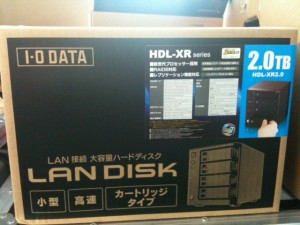
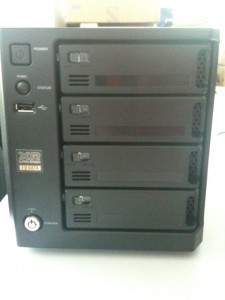
ついにこの日が参りました。ActiveImage Protector Desktop Edition 3ライセンスが、LANDISK XRシリーズなどにバンドルされます。

io


このLANDISKはStrageServer2008で稼働するネットワークストレージで、非常にコストパフォーマンスに良い製品です。簡単に直ぐに設置出来るストレージに簡単にバックアップが開始出来るActiveImage Protectorがセットになり、ご購入その日より、クライアントPCのバックアップを行う事が可能です。もちろん動作確認等も済んでおります。

このLANDISKにActiveImage Protector Server Editionを別途用意する事により、直ぐにサーバのバックアップもリーズナブルに、そして簡単に行う事が出来ますので、バックアップの導入に辺り、コストですとか、導入の方法などで、見送っていたお客様にはまさにベストソリューションともいえます。今後LANDISKとの組み合わせにつきましても、ブログでご紹介させて頂きます。

このバンドルされるActiveImage Protectorは、最新のバージョンが提供されます。通常のライセンスと同様にアップグレード、サポートが必要な場合には、サポート保守だけご加入頂ければ、通常版のライセンスとまったく同じとなります。バンドルなので、機能削減等は一切行われておりませんので、ActiveImage Protectorのフル機能をご使用頂く事が可能です。また追加のライセンス販売につきましても、I-ODATA社でご注文頂けます。

費用以上に効果が期待できるこのセットをぜひご活用頂ければ幸いです。


お問い合わせは03-5256-0877でもお受けしております。


By Sato

いよいよ、後二日! 

気温が体温を超えているように感じながら、日々営業活動しております。

外を歩いていると、エアコンの室外機に住んでいるとこんな感じだなぁとか考えておりますが、皆様もきっとそんな事を考えていると私は確信しています。ここの所の集中豪雨といい、熱帯雨林気候となった日本の環境ですが、如何お過ごしでしょうか。

例のX-Dayまで後,2日と迫っております。盛り上がっていらっしゃいますか?まだの方はこれからでも構いません、ぜひぜひ盛り上がってください。8/10は大安吉日となっております。

発表後、私もプロモーションで、あっちこっちと出現いたしますので、ご興味のある方はお気軽に弊社までお問い合わせください。出現いたします。03-5256-0877

私の事務所の相棒のマドモアゼルも期待しているようです。

ComicBook-App

By Sato

夏季休業のお知らせと節電対策

本年は節電対策の一環として、8月中の全ての金曜日(8月5日、12日、19日、26日)及び土曜日、日曜日を休業といたします。お盆期間中は通常営業しております。各オンラインショップの決済完了後の製品(ダウンロード販売を除く)は営業日に出荷いたします。皆様にはご不便をお掛け致しますが、ご了承ください。

節電対策といえば、ネットジャパンでは天井の蛍光灯を間引いたり、空調を28℃に設定して扇風機で空気を回したり、ビルのエレベータは半分停止しているので、なるべく階段を利用するようにしています。またお昼の休憩時には天井の照明を全て消灯となります。ランチは各自のデスクで取る人も多いのですが、天気が悪い日は窓からの光も少ないので食後は眠くなってしまいます。そんな時は、フィット感の良いリクライニングチェアで10分~20分仮眠をとると頭がすっきりして午後も快適に仕事がはかどります。

皆様はどのような節電対策を行っていますか。電力消費を抑えていることがありましたら教えてください。