東京マラソンEXPO2010

東京マラソンの話は長くなりそうなので、まずは無事完走したことをご報告します。たくさんの応援をいただき最後まであきらめずに頑張れました。皆様に感謝です。ありがとうございました!

東京マラソン前日までの3日間は東京ビックサイトでゼッケン引き換えと東京マラソンEXPO2010が開催されます。EXPOをとても楽しみにしていたので、土曜日の早い時間に足を運んだのですが、既にたくさんの方が来場していました。初めに、一番大事なゼッケン引き換えをします。引き換え会場は出走者のみ入ることができます。既に長蛇の列になっていて、改めて35,000人参加ってものすごいことなのだなと思いました。このゼッケン引き換えですが、マラソン当日には行われないので、遠方の方でも遅くとも前日入りする必要があります。中には、朝到着して、スーツケースをゴロゴロして直行してきたであろうと思われる方の姿もたくさんいました。引き換え会場の中は思ったよりも混乱はなく、スムーズにゼッケンと参加賞のTシャツ等をいただく事が出来ました。

そして、隣がEXPO会場となるので、そちらへ移動します。ここからは一般の方も入れます。たくさんの人でごった返しています。アシックス、NIKE、PUMA 等の有名なメーカは毎度ながらとっても派手で楽しいブースが並んでいるのでワクワクします。特にアシックスは海外でも有名なので、外国からの方も目を輝かせながら限定グッズを買い込んでいる様子でした。
 公式スポンサーでもある東京メトロのステージでは丁度、小出監督が東京マラソン攻略法について語っていました。また、名物「ゴールシーン記念撮影コーナー」ではゼッケンを取り出して胸にクリップで留め、ゴールテープの前に笑顔でガッツポーズを撮ってくれるサービスがあり、私も並んで撮っていただきました。写真が撮り終わる頃には、のどが渇き、人の多さにバテ気味でしたが、少し進むと公式ドリンクのAmino-Valueのブースを見つけ、飲み物をいただいて喉を潤しました。ここではクイズに答えてランニング用手袋をいただきました。
 そして、昨秋から愛用しているC3fit(タイツ)のブースではカラーバリエーションに飛んだ「パフォーマンスゲイター」が新鮮で、見ているだけで走るのが楽しくなりそうです。でも、見た目だけではなく、厚生労働省の基準をクリアした「一般医療機器」のハイパフォーマンスコンプレッションウエアなのだそうです。スポーツはもちろん、立ち仕事や、デスクワークでも活躍しそうです。私も仕事中、ゲイターを履いて、少しでもふくらはぎがむくまないようにしていますが何より履き心地がよく気に入っています。
 そして、忘れていけないCW-X。こちらのブースでは大っきなイチローを後ろに岡部真由美さん(走る広告塔だそうです)がトレッドミルで走っています。なんと、EXPO開催中の3日間で、200キロを走破するという、なんともウルトラランナーらしい企画が催されていて熱いエールを送りました。写真は丁度150キロ走破達成の瞬間です。疲れた様子も見せないで、とてもきれいなフォームで走っています。岡部さんの笑顔に元気がでました。

マラソン前にこんなに疲れて大丈夫かな?というくらい、他にも沢山のブースを見て回りましたが、共通して言えるのはどのブースも活気にあふれていて、来場されている方もとても楽しそうでした。

そして、翌日のマラソンに続く・・・。
EMC RepliStor簡単活用法 第4回 フェイルオーバー構成

EMC RepliStorの主要な機能である、フェイルオーバーについて解説していきます。フェイルオーバーとは、あるサーバーに障害が発生すると、別のサーバーにリソースを切り替えることを言います。ハイアベイラビリティのシステムでは、ほとんどがこのフェイルオーバー技術を用いて可用性を高めているのです。

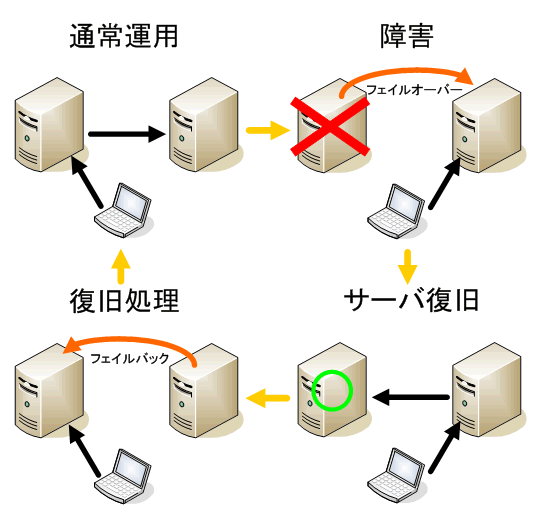
フェイルオーバークラスタの運用サイクル

基本動作は、MSCSやAutoStartなどクラスタリングソフトウェアと同じで、障害が発生すればクラスタリソースを待機側のサーバーへ移動させ、クライアントの接続性を守ります。

Failback

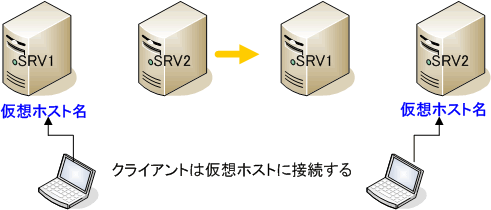
RepliStorでは、データレプリケーションソフトでありながら、仮想IP、仮想ホスト名の作成が可能なため、他社のデータレプリケーションソフトには無い利点を持っています。その利点とは、物理ホスト名を移動させるのではなく、仮想ホスト名を移動させる事が可能であるということ。これは非常に大きな意味を持っています。

RepliStorでは下図のようにクライアント接続を仮想ホスト名で処理させるため、障害が発生しても、その仮想ホスト名を移動させるだけである。

replistor

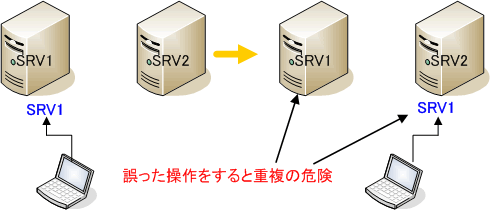
一方、他社製品では、物理ホスト名を移動させてクライアント接続を処理させるため障害復旧の際、名前の重複が起こる可能性が非常に高く、LANケーブルを抜いて復旧作業することになる。または、復旧作業が難解なためヒューマンエラーを引き起こし、データ損失やシステムダウンなど、2次障害を招く恐れがある。

other

フェイルオーバーの設定

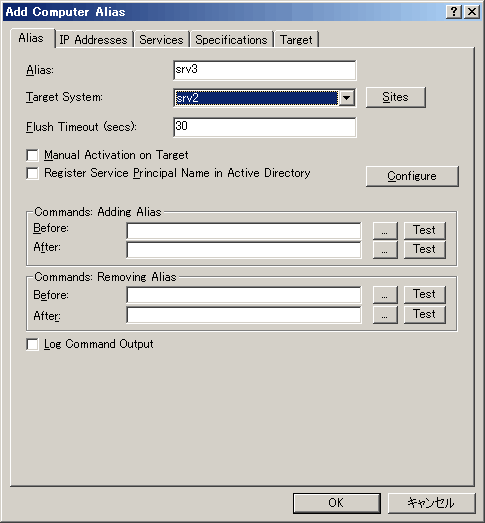
設定はいたって簡単で、Aliasのメニューで必要な項目を入力していくだけである。

alias

このウィザードの詳細は、RepliStorの管理者ガイドをご覧ください。

ファイルサーバーのクラスタであれば、非常に簡単に構築が可能です。また、Windowsのサービスもクラスタリソースとして簡単に登録ができるため、WebサーバーやSQLServer、Oracleなどのクラスタリングも構成が簡単に出来てしまいます。

今回は、EMC RepliStorのフェイルオーバー構成について解説してきました。第5回ではパフォーマンスチューニングについてご説明していきます。

第1回 EMC RepliStorの概要
第2回 EMC RepliStorインストールとスペシフィケーションの作成
第3回 VSSオ プションの概要
第4回 フェイ ルオーバー構成
第5回 パフォーマンスチューニング

東京マラソン いよいよカウントダウン

今年は静かに忍び寄っています・・・「花粉症」。2月はぐずついた天気が続いているので花粉症は比較的軽くすんでいます。走っている間はまったく気にしないのに、走り終わった瞬間から鼻がむずむず、そしてくしゃみと目のかゆみが止まりません。マスクをして走るわけにもいかず、走り終わっていつも後悔しています。東京マラソンでは鼻に塗るだけで花粉をブロックするアレ(CMに出演されている女性が誰なのか・・と話題になっていましたね。)を試してみようと思います。出走される方、もちろん応援される方も天気が気になると思いますが、当日は花粉や黄砂が少ないとうれしいです。

今週の水曜日は小雪ちらつく中、皇居で東京マラソン最後の15キロのビルドアップをしてきました。寒い中、たくさんのランナーがいました。そして、前回お話しました、CW-X コンディショニングストア 半蔵門を利用してきました。ワコールの本社は丁度、皇居の目の前で立地条件がよく、施設内はとても清潔感がありスタイリッシュな雰囲気でした。また女性専用ということもあり、アメニティやナノケアドライヤー、デイモイスチャーナノケア(←前々から気になっています!)等、女性が喜ぶような細やかな配慮に「さすがワコール!」と感心してしまいました。

そして昨日は営業部のチームで東京マラソンの激励会をしていただきました。足の調子が万全ではないので、激励会だなんて申し訳ないのですが、『応援』が重い背中を後押ししてくれることは間違いないです。なんで走っているのか、どこに向かって走っているのかはまだ私自身よくわかっていませんが、東京マラソンではゴールに向かってひたすら走りたいと思います。

いよいよ東京マラソンまで1週間。週末は山へ行って前腿の筋肉を一旦壊して、当日は超回復した状態でスタートラインに立ちたいと思います。

EMC AutoStart Tips 構成情報のバックアップ

AutoStartでは構成情報のバックアップ・リストアが行えます。構成情報とは、AutoStartの全ての設定を指します。これにより、例えばAutoStartを再インストールする場合に、1から構築を行うのではなく、リストアすれば簡単にクラスタ構成を戻すことができるのです。

AutoStartのバックアップ方法としては、論理バックアップと物理バックアップの2つに分けることができます。

論理バックアップ
論理バックアップとは、AutoStartサービスが稼働している状態で設定情報を定義ファイルに出力する方法です。

物理バックアップ
物理バックアップとは、AutoStartの設定が格納されているデータベースファイルを、物理的に別の媒体へバックアップする方法です。

論理バックアップの方法
1) バックアップコマンドを用いる

$FT_DIR/binディレクトリに移動して ftcliコマンドを実行する

AutoStartのコマンドラインインターフェイスから、 backup を実行します。そうすると$FT_DIR/binディレクトリにBackup.defファイルが作成されます。

2) エクスポートコマンドを用いる

$FT_DIR/binディレクトリに移動して ftcliコマンドを実行する

AutoStartのコマンドラインインターフェイスから、 export  <filename> を実行します。この<filename>にパスを記述すればネットワーク共有フォルダなど様々な場所に構成情報をエクスポートできます。

物理バックアップの方法
1) サードパーティ製のバックアップソフトを使用して、AutoStartのデータベースファイルをバックアップする。

Windows2003以降のOSであれば、VSSと連動してオンラインでもバックアップ可能です。

2) AutoStartのAgentサービスを停止後、$FT_DIRの配下で、(例:eas53_srv1)のフォルダを別の場所にコピーする。

物理バックアップのメリットは、完全な元の状態に戻せるという点です。
論理バックアップの場合、何か誤った構成情報をインポートした後に、正しい構成情報をインポートしても、全部上書きされるわけではありません。

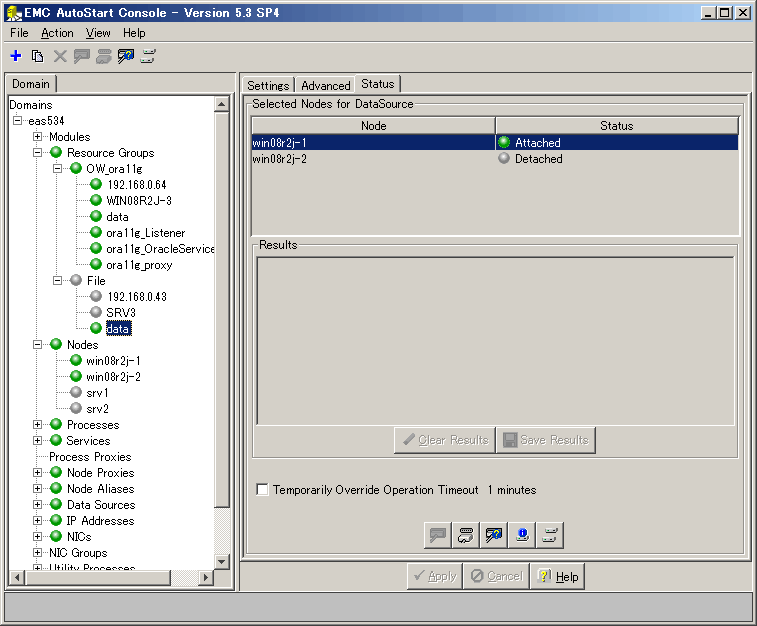
例えば、誤って別のサーバーの構成情報をインポートしたとすると、下図のように必要のない『File』というリソースグループとノードが追加されてしまいました。

mistake

このような状況では、論理バックアップのファイルがあったとしても、元の状態に戻すことができなくなりますので、複数のAutoStartクラスタがあるような環境では、物理、論理バックアップを状況に合わせてとっていくことが重要になります。

EMC AutoStart Tips Oracle Enterprise ManagerをAutoStart環境で使用する(11g編)

本来Oracle Enterprise Managerはクラスタ環境で実行することが出来ません。また、クラスタ環境で使用するにはGrid Controlを使用しなければいけません。というのが通常の使用方法であります。
しかし、Grid Controlは別にサーバーが必要となるのでコストを考えると現実的ではありません。

そこで片系でしかOracle Enterprise Managerを起動できないですが、その手順をご案内します。
続きを読む…

『完走いも』

コンディショニングウェアで有名な『CW-X』(ワコール)がブランド初の直営店を青山のスパイラル1Fに先日オープンしました。オープニングレセプションの様子はこちらにありました。このコンディションストア、2月7日には半蔵門にもオープンするようです。

CW-Xはランニングを始めた時から愛用している私の大切なサポートギアです。直営店限定デザインのアウターやUSAモデル商品の販売も予定しているそうなのでとても楽しみにしています。
半蔵門店には女性ランナー専用のターミナル(シャワー&ロッカー施設)を併設するそうです。またまた、皇居周辺にランナー用の施設が増えとても嬉しいのですが、皇居を走る人口は増え続ける一方で少し心配しています。週末のレースで会話をした女性は、我孫子からわざわざ皇居へ走りに来るそうです。おしゃれをして皇居を走るのがステイタスだそうです。確かにそれぞれ目標を持って走っているランナーが多いのでモチベーションを上げるには良いかもしれません。

週末のレースと綴りましたが、勝田マラソンへ行ってきました。東京マラソンの練習の一環としてロング走ができればと思いエントリしました。「君よ勝田の風になれ!!」と色々なところで目にしましたが、話に聞いていた通り風はあり、そしてアップダウンのあるタフなコースでした。レース中も風向きが気になり、身体の大きいランナーの後ろについて風よけをしてもらいました。途中までは良いペースで走れ、沿道の声援にも応えていましたが、少し前から悩みの種である腸脛(ちょうけい)靱帯炎からの膝の痛みが始まり、東京マラソンのことを考えて25キロでやめました。勝田は干しいもが特産なのか、参加賞は「完走」と「乾燥」をかけて「完走いも」を頂きました。完走はしていませんが。

前途多難な東京マラソンになりそうですが、参加証も届き、地下鉄の広告でも東京マラソンのポスターをよく見かけるようになりました。本番を楽しむためにも残り3週間でコンディションを整えていきたいと思います。

kastuta

Tokyo2010

EMC AutoStart Tips コマンドラインでリソースグループのステータスを確認する

モジュールを用いて作成されたリソースグループは、モジュールの接頭語がついたリソースグループ名になっています。


SQL2005Moduleの場合 [S5_< インスタンス名>]
OracleModuleの場合 [OW_< インスタンス名>]

そのリソースグループ名をそのまま使用しても、ステータス確認コマンド「listresourcegroups」で確認できません。

まず、各モジュールの正式名称を確認して「-folder オプション」をつけて実行する必要があります。

各モジュールの正式名称を確認する

・AutoStartコマンドラインインターフェイスから実行する場合
ftcle listmodules

・OSのコマンドプロンプトから実行する場合
ftcli -cmd “listmodules”

実行例

C:\Program Files (x86)\EMC\AutoStart\eas53\bin>ftcli -d eas53 -cmd "listmodules"

Module               Description                    Prefix
Exchange2007_1.0     Exchange 2007 1.0              E7
oraclewindows_3.1    Oracle on Windows              OW
PrintServices_1.1    Windows Print Services         PS
sql2005_1.0          SQL Server                     S5

Moduleの項目が正式名称となります。

リソースグループのステータスを確認する

・AutoStartコマンドラインインターフェイスから実行する場合
ftcle listresourcegroups -folder=sql2005_1.0

・OSのコマンドプロンプトから実行する場合
ftcli -cmd “listresourcegroups -folder=sql2005_1.0”

実行例

C:\Program Files (x86)\EMC\AutoStart\eas53\bin>ftcli -cmd "listresourcegroups -folder=sql2005_1.0"
    Group              State            Node        Start/Stop Time            Monitoring State
----------------  ---------------  --------------   ---------------            ----------------
S5_sql2008        Online           sql2008-1        Thu Jan 28 11:12:02 2010   Enabled

これでモジュールで作成されたリソースグループでもステータスが確認出来るようになります。

EMC AutoStart Tips リモートマシンからコマンド制御

通常の運用では管理コンソールを使用しますが、管理者のクライアントマシンからルーチン作業を行うためにAutoStartのリソースグループの処理や管理を行いたい場合があると思います。

そのようなときにリモートからコマンド実行ができると非常に便利な場合があります。今回は、リモートコマンドを行うための設定をご紹介します。

リモート操作するマシンの設定

まずAutoStartのコンソールで[ドメイン名]-[Licensing/Security]-[valid User List]よりリモート操作するマシンの設定を行います。
・マシンがワークグループの場合、ログインユーザーとコンピュータ名の設定
・マシンがWindowsドメイン参加の場合、ログインユーザーとWindowsドメイン名の設定

必要なファイルをリモートマシン上にコピー

インストールしたサーバーの C:\Program Files\EMC\AutoStart\ドメイン名\bin\ の配下にある下記ファイルをリモート操作したいマシンの任意のフォルダにコピーします。
・ftcli.exe
・AutoStartLogging.dll

リモートマシン上からコマンドを実行

コマンドプロンプトを起動して上記ファイルがあるフォルダに移動し、以下のコマンドを実行します。

ftcli -d <ドメイン名> -connect <サーバー名> -port 8042

サンプル
C:\>ftcli -d eas53 -connect srv1,srv2 -port 8042

実際のコマンド結果

C:\>ftcli -d eas53 -connect srv1,srv2 -port 8042

                            Welcome to EMC AutoStart
                                Version 5.3 SP3
           Copyright 1998 - 2008 EMC Corporation. All rights reserved
AutoStart>

このようにAutoStartのコマンドラインインターフェイスが表示されれば接続が正しく行われています。

また、応用してバッチを作成するには、下記のように -cmd オプションを付けて記述する。

ftcli -d <ドメイン名> -connect <サーバー名> -port 8042 -cmd “<コマンド> <リソースグループ名>”
*リソースグループ名は大文字/小文字が区別されるので注意する

サンプル
ftcli -d eas53 -connect srv1,srv2 -port 8042 -cmd “takeGroupOffline File”

コマンドやオプションについて詳しい情報は、 Administrator’s Guide をご覧ください。

EMC RepliStor簡単活用法 第3回 VSSオプションの概要

今回は、RepliStorの主要な機能の1つであるVSSオプションについて解説していきます。

VSSオプションとは、スペシフィケーションで設定したフォルダのドライブでスナップショットを取得して、ある時点でのデータをバックアップする機能です。

Ver6.2.x、6.3.xではターゲット側のみスナップショットを取得できますが、Ver6.4.xではソース、ターゲット共にスナップショットを取得することができます。

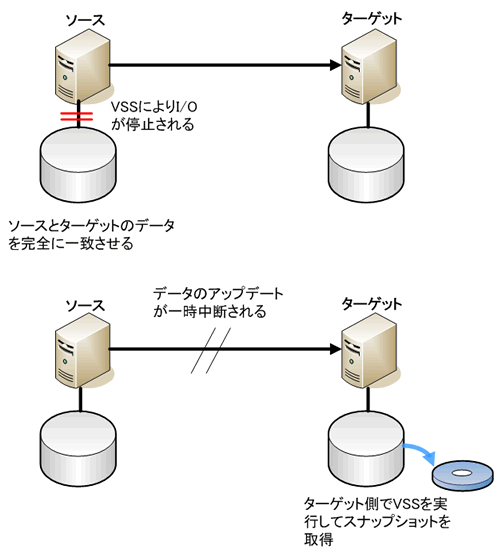
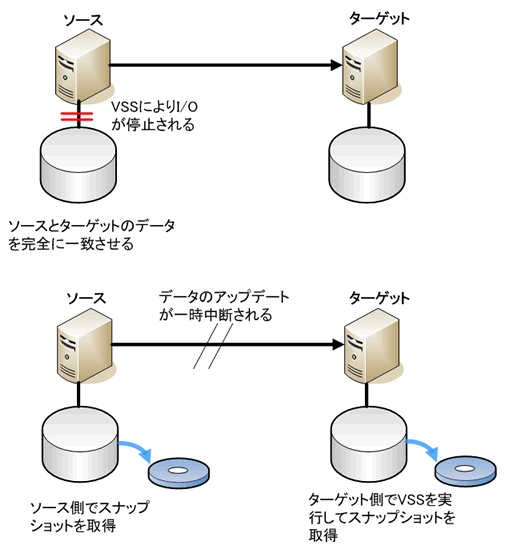
バージョンによる違いを下図に示します。

RepliStor6.2.x/6.3.x

63-1

ターゲット上でのシャドウコピーの作成時のフロー

1. ソース側でRepliStor リクエスタがVSS シャドウコピーを要求

2. VSS がすべてのI/O を停止してフラッシュするように要求

3. それが完了すると、VSS がシステムプロバイダに対してシャドウコピーの作成を要求

4. この時点でソース、ターゲットのデータが同一であると判断し、ターゲット上でシャドウコピーを開始する

5. ターゲット上にシャドウコピーが作成される

RepliStor6.4.x

64-1

ソース、ターゲット上でのシャドウコピーの作成時のフロー

1. ソース側でRepliStor リクエスタがVSS シャドウコピーを要求

2. VSS がすべてのI/O を停止してフラッシュするように要求

3. それが完了すると、VSS がシステムプロバイダに対してシャドウコピーの作成を要求

4. この時点でソース、ターゲットのデータが同一であると判断し、ソース、ターゲットでシャドウコピーを開始する

5. ソース、ターゲット上にシャドウコピーが作成される

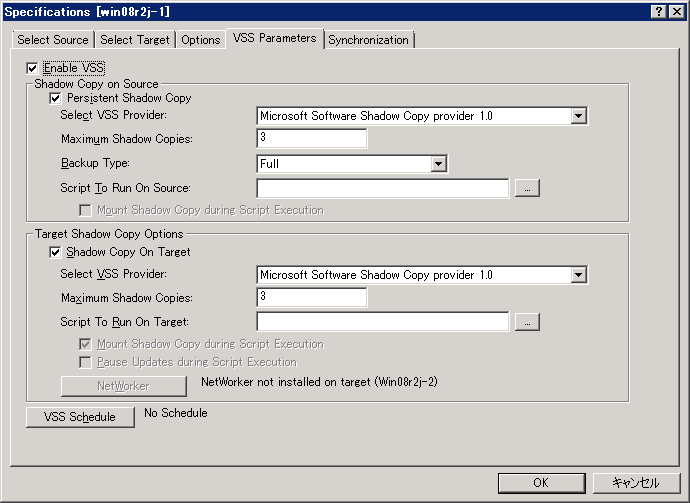
VSS Parameterの設定

スペシフィケーション作成時にVSS Parameterを設定します。
設定項目は、ソース、ターゲットのチェックとVSSプロバイダー及び世代数を設定していきます。

VSS Parameter

スナップショットの扱い

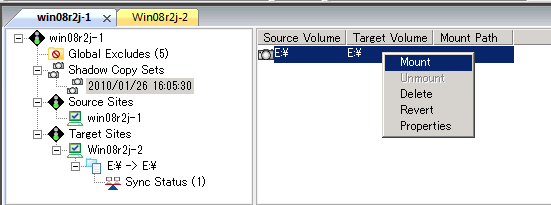
スナップショットを取得後は、コンソールツリーにカメラのアイコンが表示されるのでデータを戻す時には右クリックして操作していきます。

mount

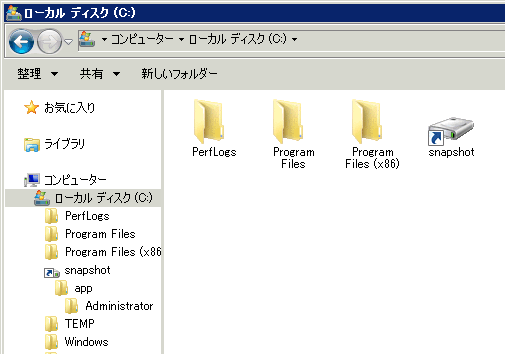
下図はEドライブのスナップショットをCドライブ上のSnapshotフォルダにマウントしたところ

mount2

このようにスナップショットを取得する運用方法を行えば、ある時点の状態に戻すことができるようになります。ファイルサーバーの運用などでは、ユーザーが誤ってファイルを上書きしてしまい、元に戻したい状況が考えられます。そのようなときには任意のフォルダにマウントして特定のファイルだけを戻すといったような運用が可能です。

今回は、EMC RepliStorのVSSオプションについて解説してきました。第4回では簡易クラスタ構成が行えるフェイルオーバー機能についてご説明していきます。

第1回 EMC RepliStorの概要
第2回 EMC RepliStorインストールとスペシフィケーションの作成
第3回 VSSオ プションの概要
第4回 フェイ ルオーバー構成
第5回 パフォーマンスチューニング