ActiveImage Protector 4 SP1をリリース

ActiveImage Protector 4  SP1 をリリースしました。

企業向けの2016 R2とコードベースが同一のパーソナル向けバージョンです。

機能の違いは、リモートエージェント管理コンソール、プッシュインストール、アドバンスド仮想変換といった管理向けの機能がありません。また、バージョン4に搭載している機能としては、サーバー版ではImageCenterに機能を移譲したレプリケーション機能が入っています。

主な更新としては以下のものがあります。

Windows 10 Anniversary Update に対応

  • Windows 10 AUからカーネルドライバを新規インストールする際のコード署名の方法が変わったことに対する対応です。
  • また、Windows 10 Anniversary Update へアップデート/アップグレードする際は必ず本製品を一度アンインストールしていただき、処理終了後に再インストールしてください。

バックアップ機能を拡張

  • 保有ポリシーによる旧世代削除のタイミングを指定することができるようになりました。
    この機能は、たとえば保存先をUSBディスクなど容量が大きくないディスクを指定した場合に使います。通常は世代管理を導入している場合、管理世代数として指定している数 +1 世代分の容量が必要になります。これは、安全のため最新のバックアップの作成が成功してから、一番古い世代を削除するようになっています。
    しかし、容量が少ないディスクの場合、バックアップ時に容量が足りなくなることがあります。そのため、バックアップ前に一番最初の世代を削除するように指定しておけば容量不足を回避することができます。
  • スクリプトを実行する場合、バックアップ種別(ベース/増分)により実行可否を指定することができるようになりました。
    ベース時、増分時のスクリプトを各々設定できるのでバックアップ初回であるベース作成時のみの処理を別途記述することができます。
  • スケジュール バックアップの開始時刻にシステムがシャットダウン状態などでスキップされた場合、オプションによりシステム再起動後に実行することができるようになりました。
  • ウィザードの確認画面に、作成されるベース イメージ ファイルの概算サイズが表示されるようになりました。

復元機能の拡張

  • ボリューム単位で復元する場合、オリジナル サイズから縮小して復元することができるようになりました。
    少しだけ小さいディスクなどに復元する場合に便利な機能です。

メール通知機能の拡張

  • タスクのサマリー メールを送付することができるようになりました
    日単位、週単位、月単位でタスクの成功失敗状況を把握できます。

USBスマート検出機能

一つのバックアップ スケジュールに 複数の USB デバイスを保存先として登録

  • USBディスクへのスケジュールバックアップを行っている場合、バックアップ実行時間に USB デバイスが接続されていない場合は一旦エラーで終了します。保存先 USB デバイスが接続されると、タスクをすぐに実行するかの確認メッセージが表示されます。
  • 設定した保存先と同じドライブ レターが割り当てられた別の USB デバイスが接続された場合、接続された別のUSBディスクを保存先として今後も使用するかどうかを選択できます。

光学メディアのサポート

  • CD/DVDに分割して収録されたイメージの操作が可能になりました。

ActiveImage Protector 4 としては初めてのアップデートですが、同じコードベースの2016の変更や修正を取り込んでいるため大型のアップデートになりました。


ActiveImage Protector 2016 R2 リリース

ActiveImage Protector 2016 Release 2 をリリースしました。

R2では、以下の機能が新しく追加されています。

リモートエージェント管理ツール

ネットワークー上の複数のAIPエージェントの状態監視、バックアップスケジュールの開始/停止、ライセンスの更新が行える管理ツールです。
これまではリモートエージェントの管理に関してはリモート接続という形でした。これはリモート側のエージェントにローカル側のGUIを接続する1対1での管理でした。この機能はリモート側のAIPの機能をほぼローカルと同等に使用できます。
一方で複数のリモートエージェントを俯瞰的に管理したい、いわゆる一元管理型の管理コンソールもユーザーから要望されていました。本格的なエンタープライズ仕様のコンソールのようにスケジュール配信などはできませんが、リモート側の実行状況、スケジュールのコントロール、ライセンスの更新など監視+αの機能を搭載しており、日常的な監視や対応には十分使用耐えるものです。

ネットワーク エージェント 管理機能

ネットワーク エージェント 管理機能

プッシュインストール

ネットワーク上のコンピューターにリモートでAIPのインストール、アップデートを行う機能です。対象PCはWindowsのネットワーク検索とActive Directoryによるコンピューターの検索が行えます。また、手動で指定したIPアドレスやコンピューター名でも追加が可能です。複数台ライセンスをもったAIPを一括展開したり、アップデータの一括配布などが可能になります。

プッシュインストール

プッシュインストール

アドバンスド仮想変換のHyper-V対応

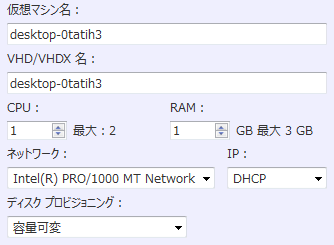
アドバンスド仮想変換は、ハードディスク、イメージファイルからの仮想「ディスク」への変換に加えて基本的な設定の仮想マシンも一緒に作成してアタッチする機能です。VMware Hypervisor(ESXi)に加えてHyper-Vに対する仮想変換でもこの機能が使用可能になりました

Hyper-Vへの仮想変換

Hyper-Vへの仮想変換

バックアップ再開機能

スケジュールされたバックアップが何らかの理由で実行されなかった場合、実行可能になった後にバックアップを再開できます。例えば、バックアップ設定時間に電源が切れていた場合、再起動時にバックアップが実行されます。

シュリンクオンザフライ機能

NTFSのボリュームの縮小復元と縮小複製が可能です。例えば、用意した代替ハードディスクの容量が復元元のデータサイズよりも小さい場合でも、縮小して復元できます。

メール通知機能の強化

タスクの概要、ライセンスステータスの警告(使用期限)の情報を通知できます。包括的はバックアップ状況やライセンス切れなどをメールベースで監視することができるので、遠隔地のAIPエージェントや委託管理しているAIPの状況を確認できます。

また、サービスレベルでの機能の改善が行われています。

体験版もありますのでお試しください。


ActiveImage Protector 2016 IT Pro Edition

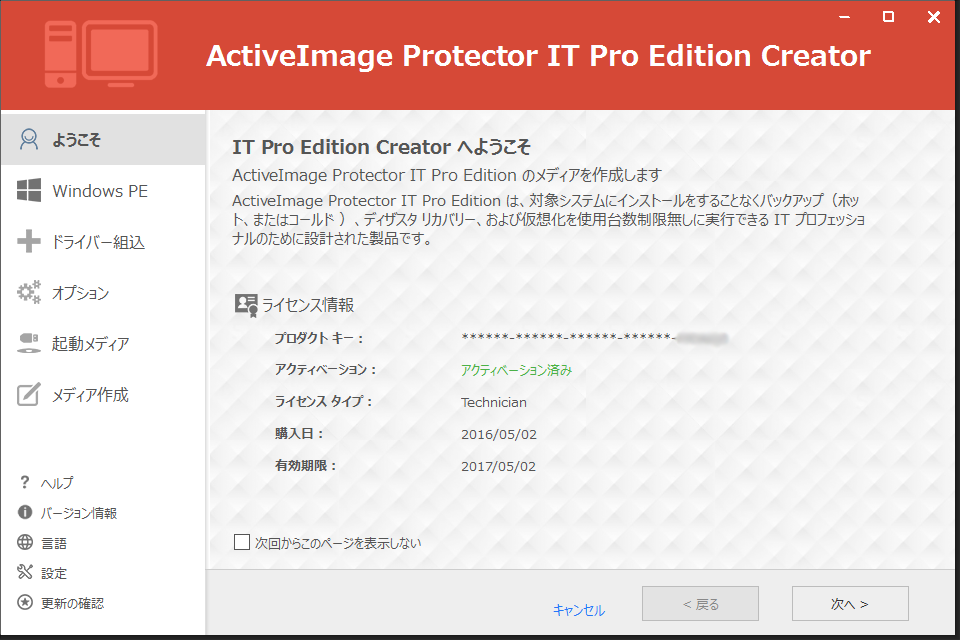
ActiveImage Protector 2016 のIT Proエディションリリースされました。 IT ProはWindows PE上や稼働中のWindows上で起動して使用します。ライセンス期間内は無制限に使用できるテクニシャンライセンスを適用した製品で、技術者個人に使用権が付与されるライセンス形態です。実際のSIerの現場ではエンジニアがお客様のところへ出向き、操作や設定などを行うことが日常です。お客様のサーバーの定期的なバックアップを設定するのであればお客様ごとのライセンスが必要ですが、たとえば、作業前の一時的なバックアップやP2V、トラブル調査のためのバックアップなどの単発の作業が必要なこともよくあります。こうした状況ですぐに使えるツールとして、広く、気軽にActiveImage Protectorを使用していただけるようにと考えられたライセンスがテクニシャンライセンス、IT Pro エディションです。 今回ActiveImage Protector が2016にバージョンアップされたので同時にIT Proもバージョンアップして新しい方式に切り替えることになりました。以前のように製品メディアとして起動環境を提供するのではなく、IT Pro Creatorを使ってユーザー環境に最適な起動メディアをユーザーが自分自身で作成します。

IT Pro Creator

IT Pro Creator 画面

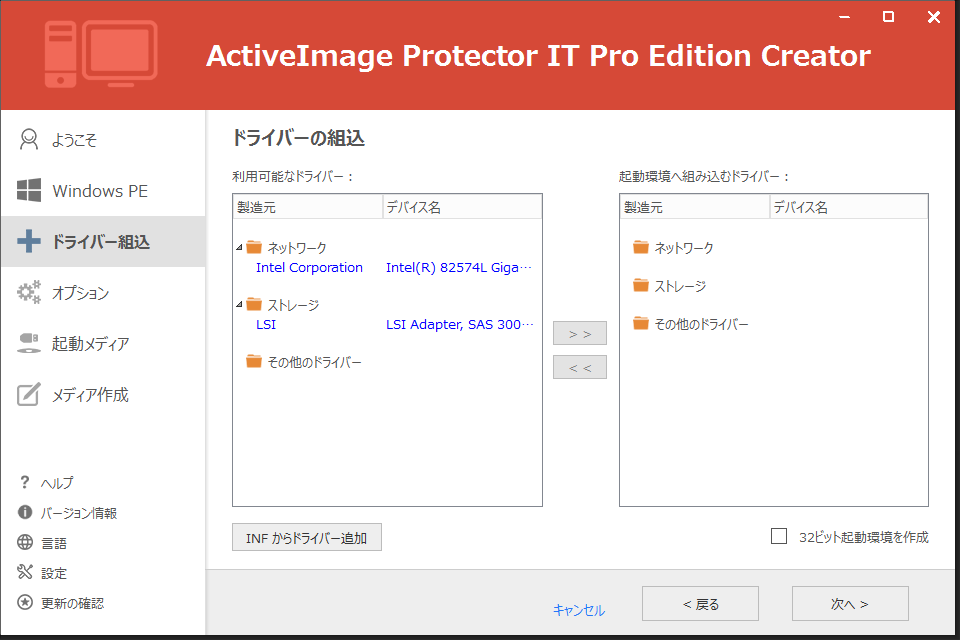
バージョン3.5では製品メディアそのものを起動メディアとして使用する形で提供していました。そのためライセンス期間といっても実際には製品メディアの使用期限を4半期毎に設定し、都度新しいメディアを送付するという形をとっていました。他社製品のように起動毎に毎回、何桁ものキーを入力したりするなどのユーザーの手間になることを避けるためにこうした方法をとっていたのですが、一方でメディアを受け取れなかったり紛失してしまったりするという問題が発生する可能性がありました。また、Windows PEのライセンスの変更によりPEを自社製品に添付することができなくなりましたので、自分でメディアを作成できる新しい方式に切り替えることにしました。また、ライセンス認証もオンラインで可能になりましたので、アクティベーションした日からきちんと一年間使用できるメディアを作成できるので、ユーザー自身がライセンス期間を簡単に把握できます。 IT Pro Creator自体は作成ツールですのでどこへでも何回でもインストールが可能です。たとえば今すぐ現場で今使いたいという状況になっても、手持ちのノートPCなどでインターネットに接続できればその場でユーザー固有のドライバを組み込んだIT Proメディアを作成できます。

Add device driver

デバイスドライバーの組み込み

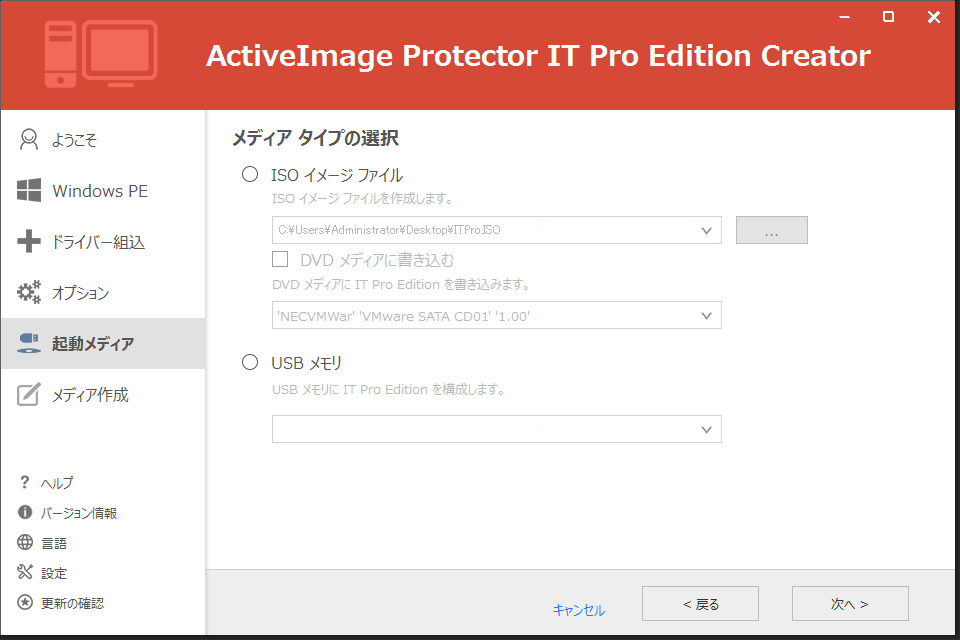
ライセンスを受けているエンジニアが使用する限りであればいくつでもメディアを作成できます。ISOファイル、光学メディア、USBメモリースティックに作成が可能です。

メディアの作成

メディアの作成

IT Proのバージョンは2016ですので2016の機能はほぼすべて使用可能です。新しいGUIやイメージマネージメント機能を使用できます。サーバー版との違いは本体になんらかのプログラムのインストールが必要なもの、スケジュール(増分バックアップ)、イメージエクスプローラーなどが使用できません。

IT Proのバージョンは最新のActiveImage Protectorと同じ2016ですので2016の機能はほぼすべて使用可能です。新しいGUIやイメージマネージメント機能を使用できます。サーバー版との違いは、IT Proはインストールなしでの使用が前提ですので本体に常駐が必要なもの、サービスの常時稼働が必要なもの、本体になんらかのプログラムのインストールが必要なものは使用できません。具体的にはスケジュール(増分バックアップ)、イメージエクスプローラーが使用できません。

ActiveImage Protector 2016 IT Pro

ActiveImage Protector 2016 IT Pro

IT Proの起動方法にはネイティブ起動とBE起動があります。ネイティブ起動は以前からゼロインストール起動と呼んでいた機能です。稼働しているWindows上でメディア上のAIPを直接起動してホットバックアップが可能です。サーバー側になにもインストールしないため通常のアプリケーションのように普通に終了します。インストール、アンインストールは必要ありません。 BE起動はWindowsPEベースのAIPを起動します。メディアを入れてマシンを起動するとメディアから起動してきます。この場合はもちろんいわゆるコールドブートになります。インストール直後の状態、配信用にSysprepをかけた状態のバックアップ、あるいはフォレンジックスのために静的状態でディスクを保全する場合などに応用できます。 BCDリペア機能を使うことで、復元後にブート設定を回復することができます。復元時の設定を間違ったなど何らかの理由で起動設定が復元した状態と一致しなくなった場合にこの機能を使うことで起動情報を修復することができます。

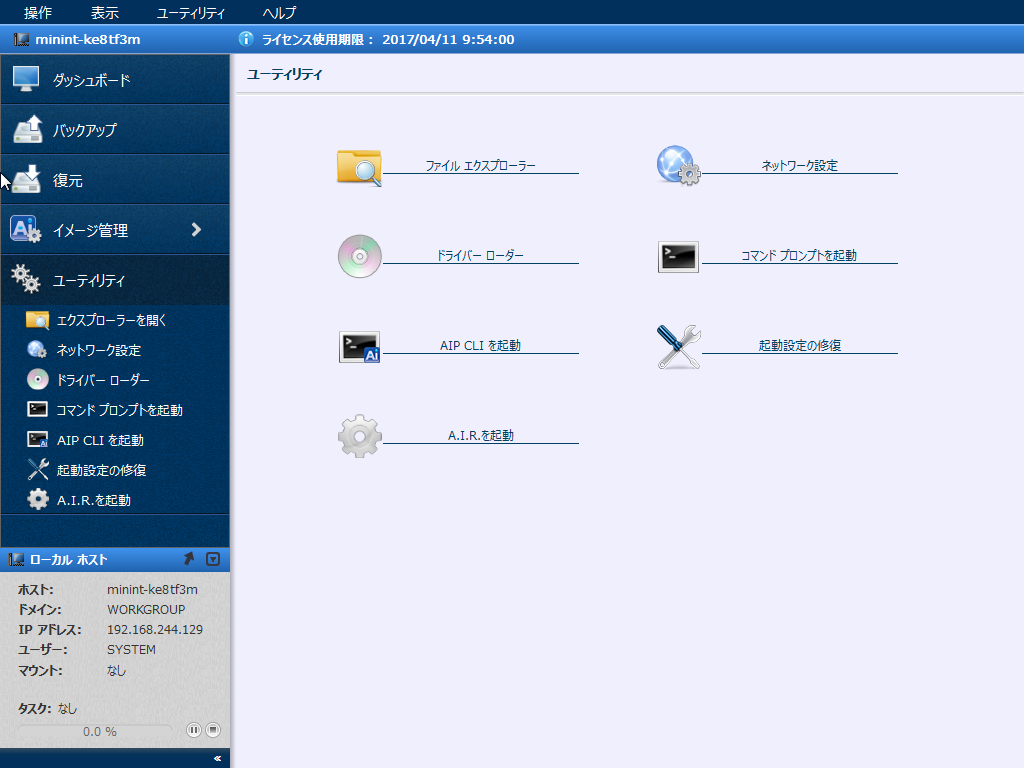
IT Pro ユーティリティ

IT Pro ユーティリティ

ActiveImage Protector 2016になったIT Pro評価版を用意しています。また、熊本地震の復興支援として、2016/9/7 まで使用できる災害支援版もお試しください。


ActiveImage Protector 2016をリリース

新バージョンActiveImage Protector 2016をリリースしました。

昨年はSP7、ImageBootImageCenter LEvStandby AIP といったActiveImage Protectorの機能を強化する製品をリリースしてきましたが、ようやく本体も新バージョンになりました。

新しいバージョンでは以下の更新を行いました。

  • GUI のデザインを刷新
  • マルチスケジュール
  • 起動環境作成の強化
  • オンラインアップデート
  • オンラインアクティベーション

GUI のデザインを刷新

  • Linux版では導入されていた新しいGUIをWindows版にも採用しました。
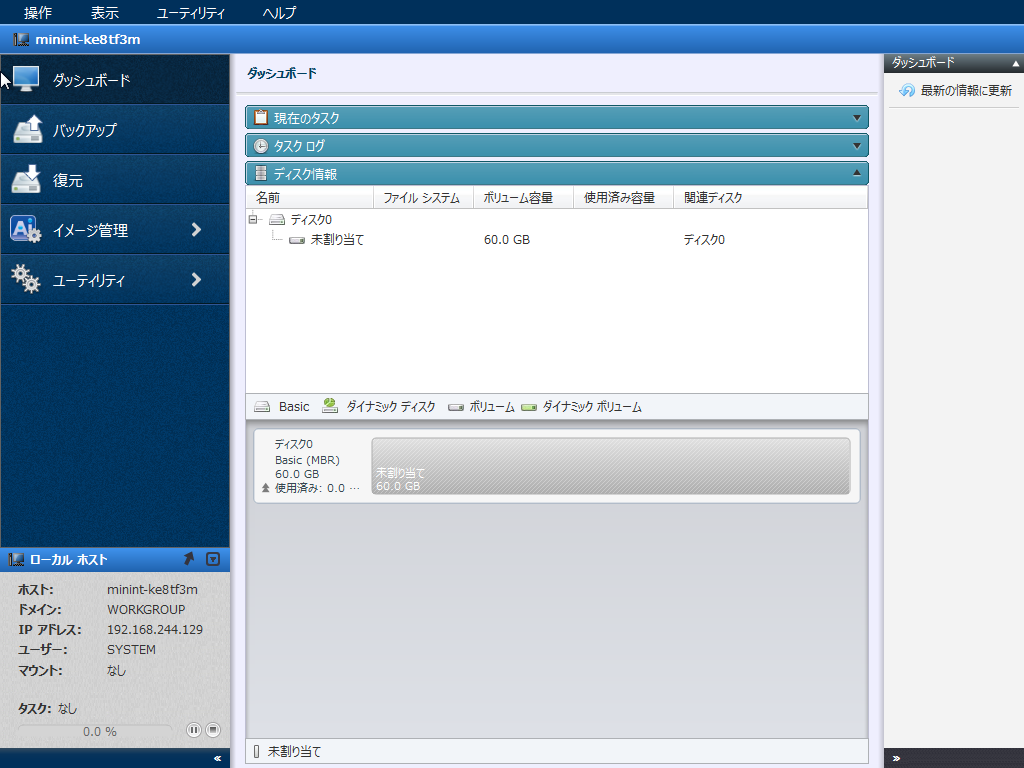
  • 現在のバックアップの状況や作成済みスケジュール、実行したタスクのログなどが確認できるダッシュボードを新しく追加しました。
  • バックアップ ウィザードでは、より直感的な操作が可能になりました。
  • 復元ウィザードでは、複数のイメージと複数の復元先を指定して操作を実行することが可能になりました。
  • イメージの管理機能を強化し、イメージ ファイル リストから検証、結合、仮想変換などの各種操作が可能になりました。
ダッシュボード

ダッシュボード

マルチスケジュール機能

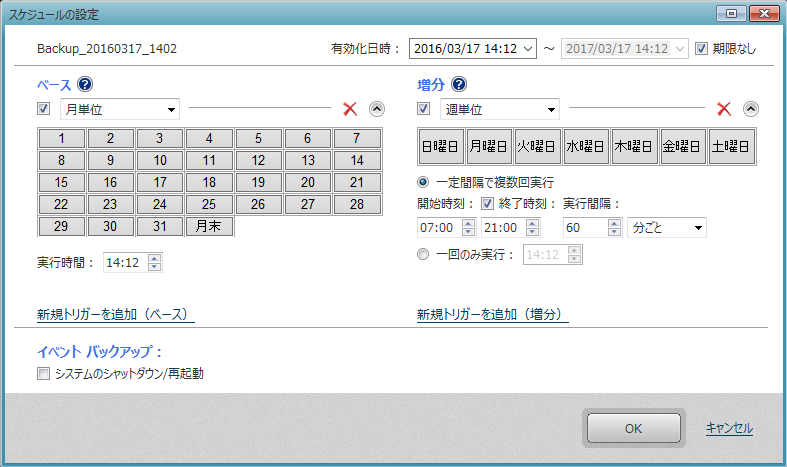
複数のトリガーを指定してバックアップ スケジュールを作成することができるようになりました。以前のバージョンではひとつ対象ボリュームにたいしてひとつの増分スケジュールと複数のフルバックアップスケジュールが設定できましたが、マルチスケジュールでは複数の増分スケジュールと複数のフルバックアップスケジュールが設定できます。ただし、複数の増分チェインが作成できるわけではないので注意してください。たとえば、以前は毎週平日の9:00-17:00に60分おき、という一つの増分スケジュールが設定できましたが、今バージョンからはそれに加えて土日は21:00に増分を作成、というような設定が可能です。この時に作成される増分ファイル、たとえば土曜の21:00、は前の金曜日に最後にバックアップした時点からの増分になります。

マルチスケジュール

マルチスケジュール

起動環境の強化

  • Windows PE ベースの起動環境を USB メモリを作成できるようになりました。
  • Linux ベースの起動環境の作成がプログラム内からできるようになりました。ISOファイル、直接起動が可能なUSB メモリの作成が可能です。
  • Windows PE ベースの起動環境で以下の操作が可能になりました。
  • uEFI 環境のシステム ボリュームのみの復元に対応しました。
  • システム ボリュームのみ復元した、Windows 7 以降の BIOS ブート システムの起動設定を修復する[BCD の作成]機能を実装しました。
  • バックアップ元とは異なるハードウェア上で復元したシステムの利用を支援する[A.I.R.]機能を、復元処理を伴わずに実行できるようになりました。
USB起動の起動環境の作成

USB起動の起動環境の作成

オンラインアップデート

インターネットに接続した環境であれば、ソフトウェアの更新があったときに自動的に通知しますので、簡単に最新版に更新できます。

オンラインアクティベーション

製品のエディションやライセンスをオンラインで管理するようになりました。ライセンスの追加、移行などが簡単に行えるようになります。

ActiveImage Protector 2016についての詳しい情報はリリースノートオンラインヘルプをご覧ください。


仮想スタンバイサーバーを作成できる vStandby AIP をリリース

vStandby AIPをリリースしました。 vStandby AIPは、vStandbyの仮想スタンバイ機能をActiveImage Protector (AIP)のバックアップイメージファイルを使って実現する製品です。仮想スタンバイ機能とは、物理(仮想)マシンのレプリカをESXiホスト上に作成し、P2V済の起動可能なブートポイントを作成し即時復旧を実現する機能です。

vStandby Standardでは物理(仮想)マシンを元にしてESXiホスト上に待機仮想サーバーとして使うスタンバイ仮想マシンを作成します。その場合、仮想ディスクは実際のハードディスクから作成します。 一方、vStandby AIPではActiveImage Protector のバックアップイメージファイルをソースとして仮想マシンと仮想ディスクを作成します。

バックアップイメージファイルをソースとすることで、元のマシンのバックアップとスタンバイ仮想サーバー両方を同時に用意することができるため、バックアップで実機のリカバリーを確保しながらスタンバイ仮想サーバーで運用の継続が可能です。

イメージファイルセットは複数登録できますので、グループ内の複数のマシンを対象としてスタンバイ仮想マシンの作成行う場合に柔軟に行えます。また、使用できるイメージセットはActiveImage Protector で設定した保存先に保存しているものだけではなく、レプリケーションしたイメージファイルでも可能ですので、遠隔地でスタンバイ仮想マシンを構成することが可能です。たとえば、サーバーのバックアップをAIPまたはImageCenterのレプリケーション機能で遠隔地へ転送、遠隔地でvStandby AIPを使ってスタンバイ仮想マシンのブートポイントを増分毎に作成、というような運用が可能です。

vStandby AIPの基本的な動作原理は、仮想マシンを作成しイメージファイルを使って仮想ディスクを作成、P2Vを行った「ブートポイント」を作成し、常に起動可能な状態にして待機させておくというものです。元のサーバー側で増分バックアップが行われると、同様に増分ファイルを元にP2V済の起動可能なブートポイントに変換されていきます。

イメージファイルからの視点で見てみると、増分に対応したスケジュールP2Vというほうがわかりやすいかもしれません。初回ブートポイント作成時には仮想マシンの作成、仮想ディスクへの全データのコピーが行われるため時間がかかりますが、その後は増分が変換対象になるので、動作は非常に軽くなります。

スタンバイ仮想マシンの起動しようとした時にようやくP2Vを行うという方法では起動までに変換の時間がかかります。vStandby AIPでは、ブートポイント作成時にp2Vを行っています。つまり、いざスタンバイ仮想マシンを起動したい、という事態が来た時には既にP2Vが完了した状態になっているため、すぐに起動することができます。

仮想環境に詳しい方は気が付いている思いますが、機能のベースは仮想マシンのスナップショットです。例えば、増分ファイルをリストアしてスナップショットを作成すれば復元した状態のスナップショットは作成できます。しかし、P2V変換をしていないのでほとんどの場合起動に失敗します。また、単純に毎回P2Vを行う場合にはフルリストアした状態に対して行わないと整合性がとれなくなります。vStandby AIPではスナップショットを利用して、AIPの増分イメージファイルと仮想ディスクのトラッキングデータ、そこにP2Vを同時に合わせてブートポイントとして固定します。ここが他にないvStandby AIPの技術のポイントです。

vStandby AIPの動作

vStandby AIPの動作

仕組みはややこしいですが、実際の操作は簡単に行えます。 vStandby AIPを起動して、使用したいイメージに対して、スタンバイ仮想マシンを作成するようにタスクを設定すれば完了です。

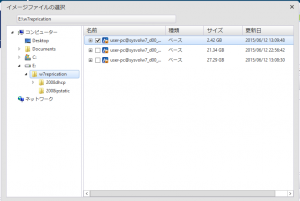
イメージの選択

タスクを設定するイメージセットを選択

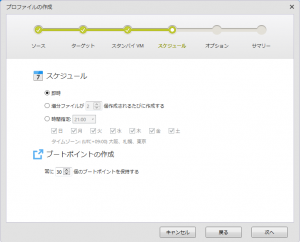
ブートポイント作成のタイミングは、即時、一日一回、増分ファイルの個数が一定数になった時を選択できます。ブートポイントの個数の上限は各仮想マシン毎に30個(ESXiの制限です)なので、それを越えたものに関しては古いものから自動的に統合されていきます。

スケジュールの設定

スケジュールの設定

タスクは並行処理が可能ですので、ブートポイントへの変換を同時刻に動かせます。ただ、あまり大量に同時に動かすとESXiホストのレスポンスがついてこなくなってしまいますので注意が必要です。

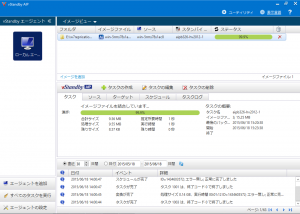
メイン画面

タスク状況を一覧できるメイン画面

詳しい操作方法は、オンラインヘルプを公開しています。

機能制限なし(期限はあります)の評価版も用意していますのでお試しください。

vStandby AIPの動作
vStandby AIPの動作


vmGuardian 3.0.20150812リリース

vmGuardian 3.0のマイナーバージョンアップ版 vmGuardian 3.0.20150812をリリースしました。
今回のリリースでも大事なアップデートがあります。

vSphere 6.0への対応
vSphere6.0リリースからずいぶんと遅れてしまいましたが、vSphere6.0へ対応しました。VMware vSphere上でエージェントレスバックアップを可能にするvmGuardianでは非常に大切なアップデートです。最新のvSphere6.0では、VMのマシンバージョンも新しい物がサポートされています。新しいマシンバージョンへの対応や、vmGuardian アプライアンス自体もホストへ展開されるVMのひとつとなりますので。その動作にホストのバージョン違いは大きな影響を与えます。ようやく対応する事ができました。

ImageCenter LEへの対応
以前からvmGuardianへイメージファイルのレプリケーション機能のリクエストをお客様から頂いていました。既にAIPではレプリケーション機能をサポートしており、vmGuardianでも対応は必要と考えていました。また、同時にAIPとそれ以外の製品を組み合わせてご使用になられるお客様には日々、増えていくイメージファイルの管理と製品個別に災害対策を行う煩わしさがありました。
それにも増して、vmGuardianでは複数VMをひとつのイメージファイルへまとめる事ができ、まとめる事で重複排除機能をフル活用できる仕組みがあります。AIPとは違うイメージファイルの扱い方をしなければいけない難しさもあります。
そこで、イメージファイルのレプリケーション、統合(コンソリデーション)を行うImageCeter LEがリリースされました。これによって、レプリケーション機能が無かったvmGuardianのイメージファイルもバックアップのサブとして、災害対策としての遠隔地保存としてレプリケーション機能をお使いいただけるようになりました。ただし、他製品とのイメージファイルフォーマットの違いを吸収する必要があり、今回のvmGuardian3.0.20150812より対応となりました。

ImageCenter LEの詳細は弊社HPの ImageCenter LEリソースより 活用ガイドをご参照ください。

vmGuardian3.0.20150812のその他のアップデート内容、注意事項などは弊社HPのvmGuardian3.0技術資料にて確認ください。


ImageBoot ホワイトペーパー公開

ImageBoot の活用方法を主に解説したホワイトペーパーを公開しましたのでご紹介します。


 ImageBoot#1


「ActiveImage Protector」のバックアップイメージファイルからリストアや仮想化変換をせずに、仮想マシンとして即時起動できる、「ImageBoot™(読み:イメージブート)」を無償配布しています。 

ImageBoot™は、「バックアップファイルが間違いなく復元できて、ブート可能かをもっと簡単に確認したい」、「仮想化の動作試験がしたい」、「緊急に一時的にバックアップファイルから起動したい」、という従来からのユーザーの要望に応えて、ネットジャパンが独自に開発したユーティリティで、誰でも無償でダウンロードして使用することができます。


 ImageBoot#2


ホワイトペーパーの目次をご案内します。

「2 分以内でバックアップから仮想マシンを即時起動できる無償ソフト – ImageBoot -」 

1. はじめに

2. ImageBoot™とは 仕組みについて紹介・解説

   動作環境(システム要件)

   ● ImageBoot がサポートするハイパーバイザー

   ● セットアップ可能なオペレーティングシステム

   ● 仮想ゲストマシンにアタッチして、起動させることが可能なオペレーティングシステム

3. ImageBoot™の仕組み

4. ImageBoot™の手順

5. ImageBoot™の実測値(ベンチマーク)

  ImageBoot を使用したイメージファイルからのオペレーティングシステムの起動に要した時間を計測した結果

6. ImageBoot™の活用例

   ● 事例1:ディザスターリカバリーのテスト

   ● 事例2:不具合の原因究明

   ● 事例3:仮想化のテスト

 終わりにネットジャパンについて

2 分以内でバックアップから仮想マシンを即時起動できる無償ソフト – ImageBoot –

はリンク先からダウンロードできます。

ぜひお役立てください。


CrossOver Mac 14.1.2 アップデートを公開しました!

お久しぶりです。NetJapan Mac 製品担当のM です。

CrossOver Mac 14.1.2アップデートが公開になりましたのでお知らせさせていただきます。
今回はマイナー・アップデートになりますが、新規サポート・アプリケーションが4製品もあるという豪華版です!

 では早速Ver.14.1.2で追加されたサポート・アプリケーションをご紹介させていただきます!


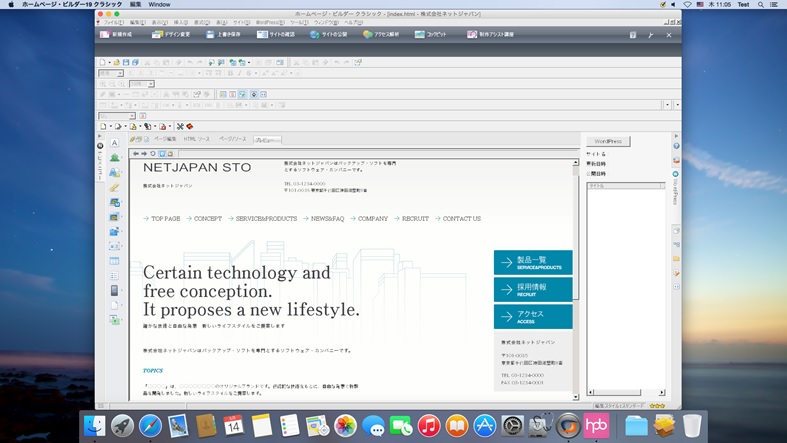
JustSystems ホームページ・ビルダー19

ホームページ制作ソフトの定番です。

1


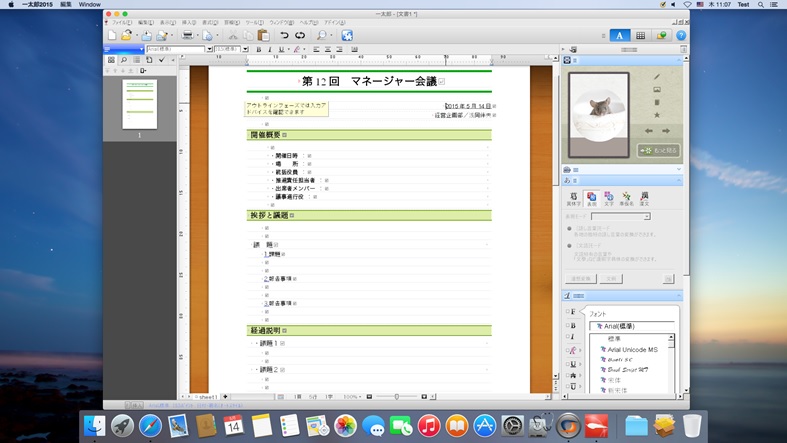
JustSystems 一太郎2015

こちらもワープロソフトの定番です。

2


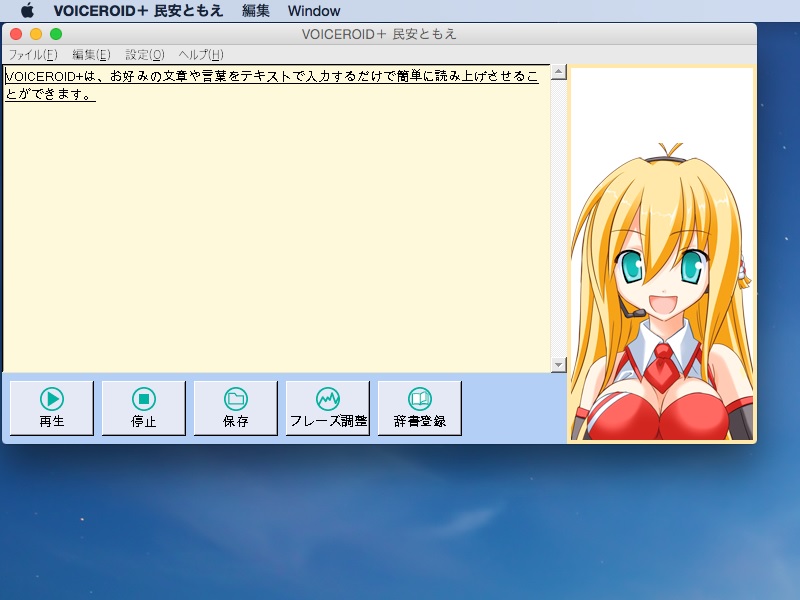
VOICEROID+ 民安ともえ(弦巻マキ)

入力文字読み上げソフトになります。声優「民安ともえ」さんの声を元に制作されているそうです。民安さんが思い通りにしゃべってくれますよ!

3


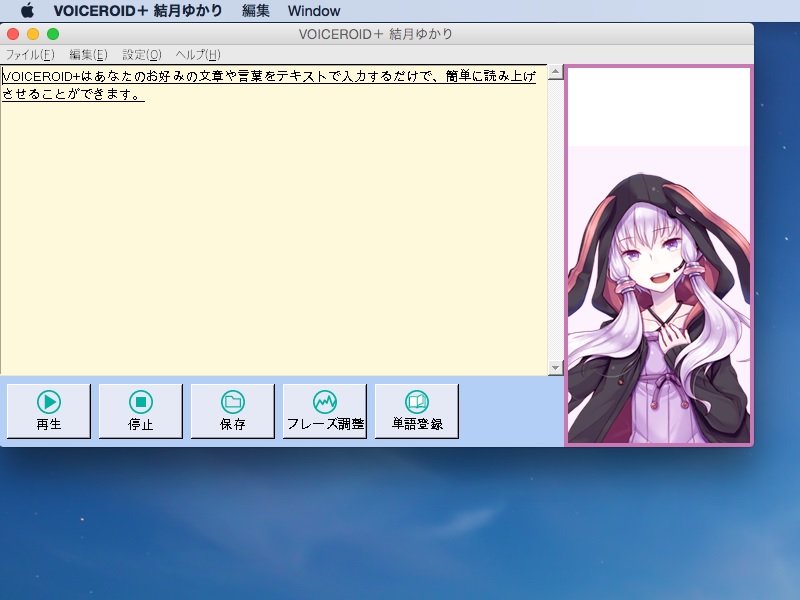
VOICEROID+ 結月ゆかり

こちらも入力文字読み上げソフトです。大人の女性の情感あふれる声がベースになっています!

4


14.1.2では他にも機能の改善や修正が入っています。詳しくはリリースノートをご覧ください。 

今後ともNetJapan のMac 製品をよろしくお願いいたします。


NetJapan Mac製品担当M

ActiveImage Protector 3.5 SP6

ActiveImage Protector 3.5 SP6をリリースしました。

SP6での変更点の詳しい内容はリリースノートをご覧ください。

主な新機能は

  • クラウドストレージ対応の強化
  • イメージエクスプローラー機能搭載
  • タスクをWindowsイベント ログに記録

になります。

クラウドストレージ対応の強化

ActiveImageには災害時を想定して、データを遠隔地へ保存できるレプリケーション(複製)機能があります。バックアップイメージファイルを別の場所にコピーしておくことで通常の保存先が壊れても、バックアップのバックアップから復元が可能になります。コピー先としてNASやFTP,WebDAV,Amazon S3が使用できていました。SP6ではS3互換のクラウドストレージにも保存が可能になりました。ニフティクラウド、CloudianといったAmazon S3互換のクラウドストレージにレプリケーションできます。また、FTPへの転送速度も向上(当社比で3倍)しましたので、更に実用的で使い易くなりました。

イメージエクスプローラー機能搭載

ImageExplorerは、イメージファイルの閲覧をWindows エクスプローラーと統合する新機能です。Windowsのエクスプローラー上でZipファイルをダブルクリックするとZipファイルがフォルダのようにシームレスにエクスプローラーで表示されますが、それと同じようにAIPのイメージファイルをダブルクリックするとひとつのフォルダのようにWindowsエクスプローラーで表示できます。表示しているフォルダ、ファイルはドラッグアンドドロップして取り出すことができます。いままではイメージファイル内のフォルダやファイルを取り出すためには一度マウントしてからマウントしたドライブを開いて、コピーなどをおこなう必要がありました。イメージエクスプローラーからファイルをクリックしてプログラムを開く機能や変更を差分として保存する機能はまだありませんので、そういった場合は従来どおりマウントを使用してください。

タスクをWindowsイベント ログに記録

全てのタスクが Windows イベント ログに記録されるようになりました。これによりレプリケーションタスクなどバックアップ以外のタスクで発生した成功、失敗イベントを取得して適切なワークフローを実現できます。

もうひとつ、イメージフォーマット(208)に変更しました。という記述がリリースノートにあります。これは、実はvStandby Enterprise(開発中)からイメージファイルを扱えるようにするためにのアップデートです。vStandby EnterpriseはAIPのイメージを使って動くようになる予定です。

AIPは今も進化し続けています。SPの度により使いやすく、より安定した製品になっていますので、これからもご期待ください。

MacでKindleブックを読もう!

こんにちは!NetJapan Mac 製品担当のM です。

先日アマゾン・ジャパンよりリリースされました和書(日本語リフロー)に対応したKindle for PC、待ち望んでいた方も多いのではないでしょうか。

電子書籍はタブレットやスマートフォンで読まれることが多いですが、「PCの大きな画面で読みたい!」こともありますよね。

ただし残念なことに日本ではWindows版しかリリースされていません。

なのでさっそくCrossOverで使えるか試してみました! 

結論:

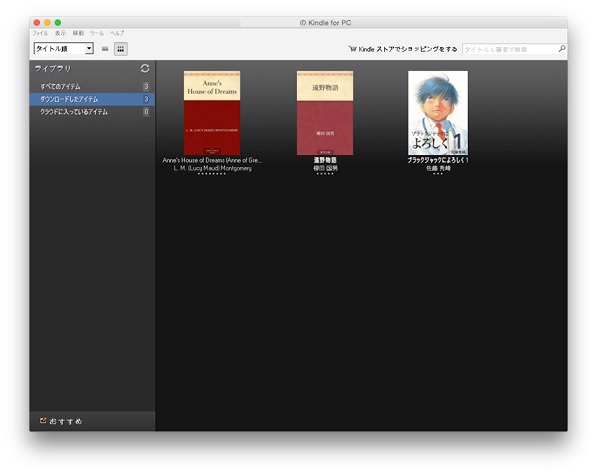
使えます!


ライブラリ画面

ライブラリ画面_1

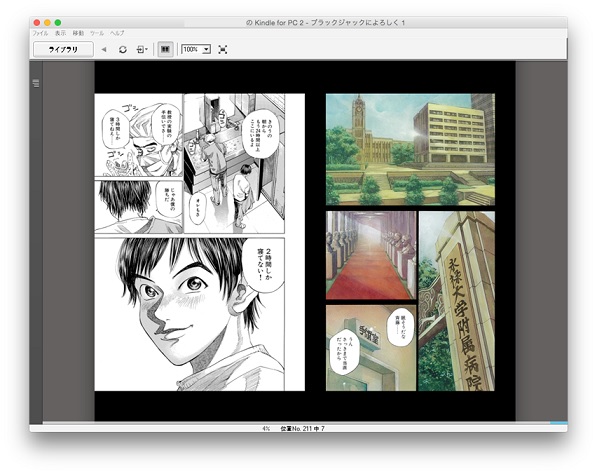
漫画も大きく見開きで!

漫画_2

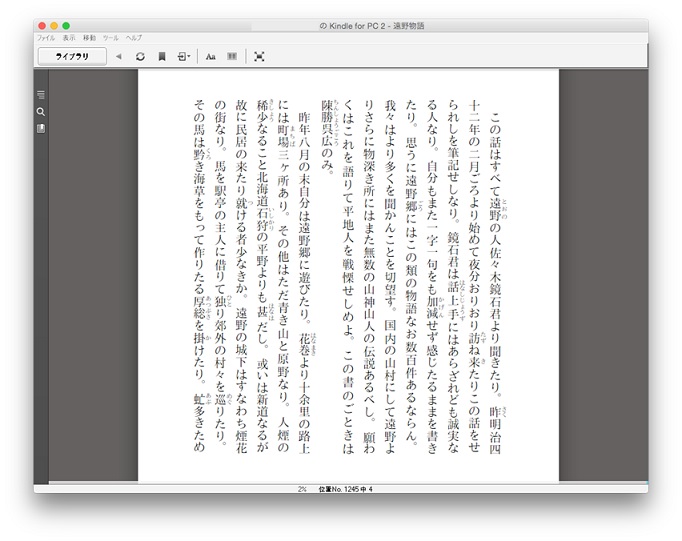
縦書き日本語も読みやすいです。

もちろんフォントサイズ、ページ表示幅、明るさ、カラーモード、調節可能です。


遠野物語_3

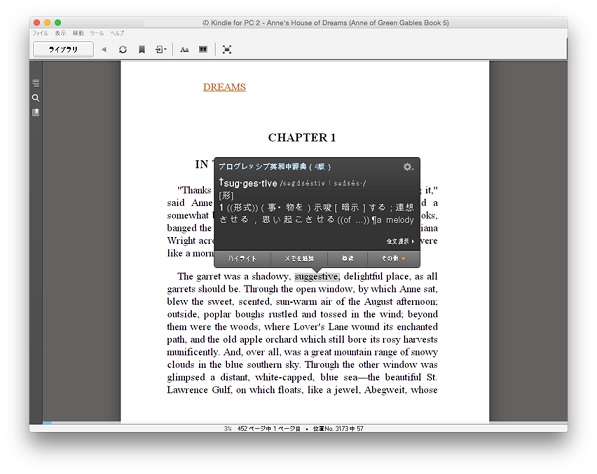
辞書もちゃんと使えます!

辞書_4


なかなかいい感じで使えます~!


さっそくAmazon Kindle for PC 日本語版のCrossTieファイルを作成しましたので、CrossOver Macをお使いでしたらぜひお試しください。

Amazon Kindle for PC 日本語版ページ


体験版でもお使いいただけます!ぜひ試してみてください。

CrossOver Mac 体験版


今後ともNetJapan のMac 製品をよろしくお願いいたします。


NetJapan Mac製品担当M