スタンバイ可用性製品 vStandby をリリース

久しぶりの新製品vStandbyリリースしました。 vStandbyは物理/仮想マシンのスタンバイ(待機)レプリカを作成し、常にそこから起動できるスタンバイ可用性ソフトです。元のマシンの最新状態は、スタンバイマシンに「ブートポイント」として追加されていきますので、 不具合が発生した場合には、不具合が発生する前の状態まで遡って起動が可能です。これにより、低コスト、低リソースでの運用が実現できます。

主な特長

  • 仮想マシンを物理/仮想マシン(ソースマシン)のスタンバイマシン(待機マシン)として構成
  • 物理あるいは仮想マシンを元にスタンバイ仮想レプリカを作成し、スケジュールに従って仮想変換、ディスクの更新内容の転送をおこないます。スケジュール毎に起動可能なブートポイントを作成できますので適切な状態だった時のスタンバイ仮想レプリカを仮想環境上ですぐに起動することができます。
  • スタンバイ仮想レプリカは最新の更新状態で起動可能
  • スタインバ仮想レプリカはソースマシンのディスクの更新状態をスケジュールで反映していますので、最新の更新状態からの起動が可能です。
  • スタンバイ仮想レプリカの更新は増分のみで、高速
  • 初回のディスク更新は全てが対象になりますが、2回目以降は更新部分のみ反映しますので高速です。
  • 障害時にはスタンバイ仮想レプリカを起動して再稼働
  • ソースマシンに障害が発生したら、スタンバイ仮想レプリカを最新のブートポイントから起動して業務を継続できます。
  • 障害発生前のブートポイントから選択して、起動可能(HAの弱点であるソフトウェア障害をカバー)
  • スタンバイ仮想レプリカでは複数のブートポイントが作成されていますので、ソフトウェア障害発生前の状態から起動すればその時点からの業務を再開できます。
  • 仮想ディスクの容量のみ必要
  • スタンバイ仮想レプリカのディスクを直接更新するので最小限のリソースで運用可能です。
  • 複数の物理/仮想マシンを1つの仮想環境に集約して待機可能
  • 仮想環境上には複数のスタンバイ仮想レプリカを作成できますので、複数のソースマシンがあっても対応するスタンバイ仮想レプリカは同じ仮想環境上に集約することができます。
  • 無償版のVMwareのESXiではスタンバイ仮想ディスクを作成可能
  • 無償版のESXiを使用している場合はハードディスクのスタンバイ仮想レプリカを作成できます。
  • 元の物理マシンに復元が可能(V2P機能)
  • スタンバイ仮想レプリカで一時的に運用したあと、復旧した元の物理マシンに運用時の変更を含めて復元が可能です。
  • 2015年にサポート切れになるWindows Server 2003を仮想マシン上へ移行する作業(P2V)にも有用

つまり、待機系サーバーを仮想マシンとして用意しておいて障害時に仮想マシンから起動して運用を継続できるという製品です。

vStandbyの仕組み

まず、元のマシンに近い構成の仮想マシン(VM)を作成し、ソースのハードディスクのクローンをVMDKとして作成、直接、仮想変換を行います。次に設定したスケジュールに従って元のハードディスクの増分をブートポイントとして書き込みます。同時に仮想変換(P2V)を同時に行いますので、任意のブートポイントからすぐに起動可能な状態になっています。ブートポイントは複数作成できます(最大30個)のでソフトウェア障害が発生した場合でも遡って起動することができます。

vStandbyによるスタンバイ可用性

vStandbyによるスタンバイ可用性

通常のP2V作業というと、仮想化移行のために一度だけ、スケジュールで待機系として準備するにしても、元のハードディスクやイメージバックアップから毎回全部のデータを仮想ディスクとして転送、仮想マシンに変換、あるいは差分をファイル転送といった方法がとられています。vStandbyでは直接ESXiのデータストアにアクセスするため、一時ファイルやバックアップイメージからの変換のように余分なディスク容量はかかりません。また、転送、変換はファイル転送ではなく、ディスクとデータストア間をブロックベースで転送を行いますので高速です。特に2回目以降は増分のみ、かつブロック単位での更新になるので高速です。 HA(高可用性)製品と比べると、導入しやすい価格帯、ハードウェアの制約が少なく、HAではソフトウェア障害がそのまま同期されてしまう問題を解決できます。 また、仮想マシンに一時退避したあと、再度、元のサーバー機にv2Pを行うことも可能です。同梱の起動環境をサーバー上で起動し、ESXi上のスタンバイ仮想マシンの仮想ディスクを元のマシンのハードディスクに転送します。

ダッシュボード

ダッシュボード

こうしたことを実現する技術面としては、ハードディスクから仮想ディスクへのコピー、スケジュールによるP2V、増分データーをVMDKのスナップショットへ変換がポイントになります。こうしたコアな技術部分は、長年弊社で開発、蓄積し、市場で実績をあげてきたActiveImage Protector のコアを利用していますので、安定して動作します。vStandbyを使えば、仮想環境への移行もスムースに行うことができます。元サーバーを稼働させながら漸次的な移行を行うことも可能です。まずスタンバイ仮想マシンを作成し、起動テストと運用テストを行い、それから再度P2Vを行って移行を完了するという手順をとることで、従来の一発勝負のP2Vと違い動作を確認しながら作業を進められます。 技術資料体験版がありますので、一度お試しください。
インストーラーが無いアプリケーションをCrossOver上で使う方法

インストーラーが無いアプリケーションをCrossOver上で使う方法

~猫ペイントをMacで使ってみよう!~


NetJapan Mac 製品担当のM です。


新年あけましておめでとうございます!

今年も弊社製品を活用していただく上で有益な情報を発信していきたいと思いますのでどうぞよろしくお願いいたします!


2015年第一弾はインストーラーが無いアプリケーション(実行形式ファイル<.exe>を直接起動するタイプ)をCrossOver上で使う方法をご紹介いたします。


CrossOver上でWindowsアプリケーションを動かしたいとき、すでにCrossTieファイルが作成されているアプリケーションならCrossTieファイルを使って簡単にインストールできます。

なのでまずCrossOverソフトウェアインストーラーのアプリケーション・リストをチェックしましょう。サポートアプリケーション・リストに無くてもコミュニティサポートされるアプリケーション・リストもチェックしてみてくださいね。ここのリストは<今すぐアップデート>をクリックすると最新のリストになります。

1

CrossTieファイル  アプリケーションのインストール手順や設定を記述できる機能で、XML形式の『レシピー』には、ソフトウェアパッケージをインストールし、実行するために必要な情報が全て記述されている。サポートアプリケーション・リストにないアプリケーションを使いたい場合でも、そのアプリケーション用のCrossTieファイルが公開されていれば、CrossOver Macは自動的にそのアプリケーションをインストールして使用できる状態にする。


インストールしたいWindowsアプリケーションがアプリケーション・リストに無かった場合、そのアプリケーションにはインストーラーがありますか?

インストーラーがあればCrossTieファイルが無くても「その他のアプリケーション」を選んでインストーラーを指定してインストールを行うことができます。


アプリケーション・リストにも載っていないし、インストーラーも無い場合は、CrossOver上で使うための作業を手動で行います。

では熱烈ファンが多いペイント・アプリケーション『猫ペイント』を使ってさっそくやってみましょう!


手順は以下の通り

1. アプリケーションをダウンロードする

2. CrossOver Macでボトルを作成する

3. ボトルに『猫ペイント』をコピーする

4. アプリケーションファイル(.exe)のランチャーを作る

以上簡単ですね♪


1. アプリケーションをダウンロードする


今回使用する『猫ペイント』はこちらのサイトからダウンロードさせていただきました。

http://npaint.sakura.ne.jp/

今回は「本体のみをダウンロード」からダウンロードします。

http://npaint.sakura.ne.jp/npaint136full.zip

ダウンロードしたzipファイルは解凍しておいてください。


2. CrossOver Macでボトルを作成する


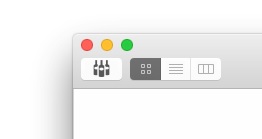
CrossOver Macを起動したらメインウィンドウ左上の”ボトル”ボタンをクリックしてボトルのサイドバーを表示します。

2

このボトルが描いてあるボタンです

3


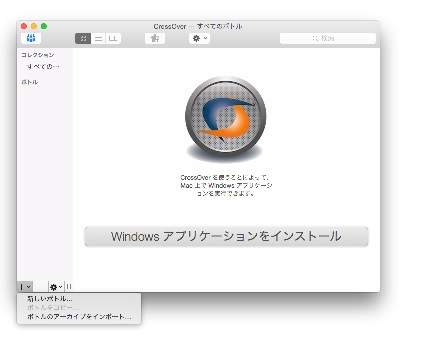
ボトルのサイドバー下の”+”ボタンをクリックします。

4

プルダウンメニューが表示されますので「新しいボトル…」を選びます。

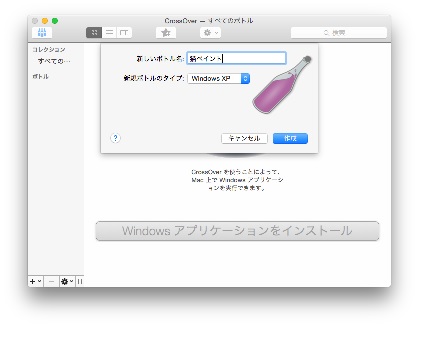
ボトル名を付けます。今回は”猫ペイント”としました。

5

ボトルのタイプを選択します。今回はXPを指定します。


3. ボトルに『猫ペイント』をコピーする


ボトルのサイドバーから2で作成したボトル”猫ペイント”を選び、マウスを右クリックします。

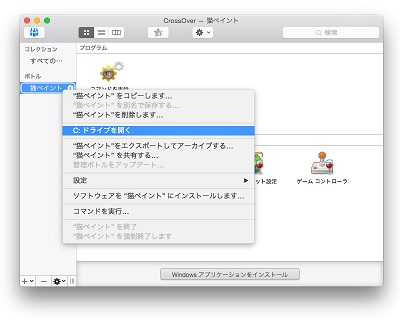
表示されるコンテキストメニューから「C: ドライブを開く」を選びます。


6

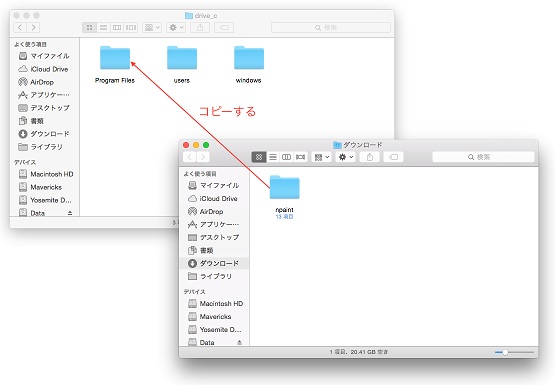
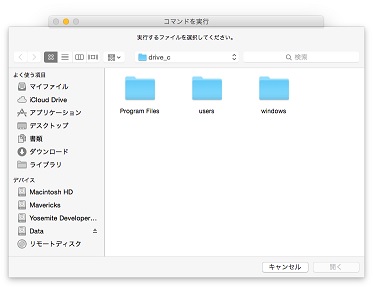
ファインダー上にボトル内の[ drive_c ]フォルダが表示されるので、1でダウンロードした『猫ペイント』(←解凍済みのもの)を[ drive_c ]内のProgram Filesフォルダにコピーまたは移動します。

7

4. アプリケーションファイル(.exe)のランチャーを作る


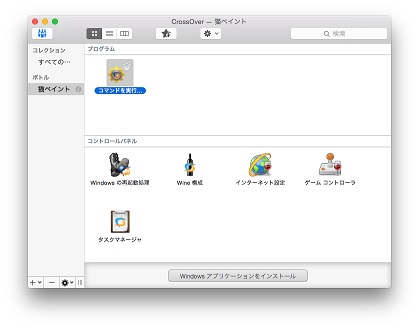
ボトルのサイドバーからボトル”猫ペイント”を選びます。

メインウィンドウ: プログラムで「コマンドを実行…」をダブルクリックします。


8

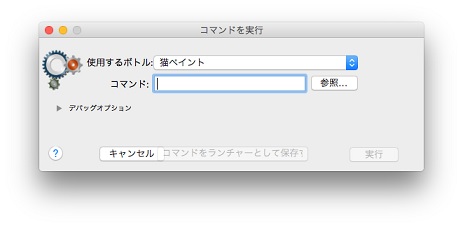
 [コマンドを実行]ウィンドウで<参照…>ボタンをクリックします。

9

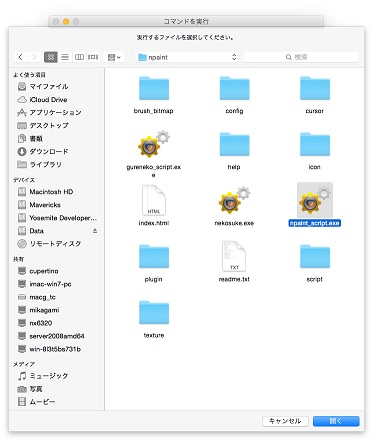
ボトルのdrive_cフォルダが選ばれた状態で選択画面が表示されるので、Program Filesにコピーした『猫ペイント』のフォルダを開きます。

10

メインウィンドウにランチャーとして表示させたいexeファイル、Readmeファイルを選択し(1ファイルずつ)、<開く>ボタンをクリックします。

11

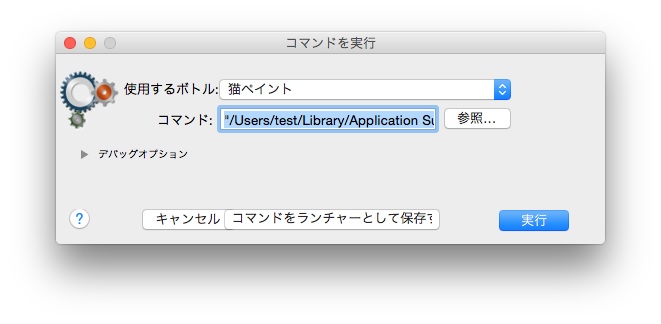
[コマンドを実行]ウィンドウで<コマンドをランチャーとして保存する>ボタンをクリックします。

12


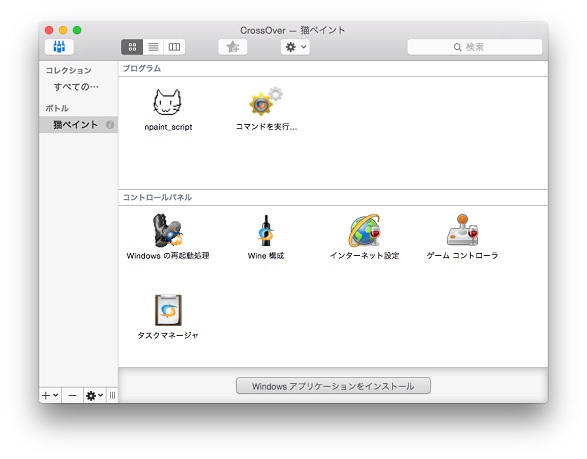
メインウィンドウのプログラムに『猫ペイント』のexeがランチャーとして表示されます。


13

必要なexe、readmeなどをランチャーに設定しておきます。


14

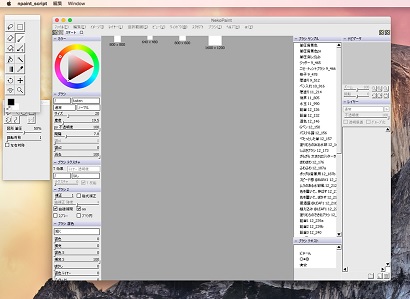
『猫ペイント』を起動するには、ネコちゃんアイコンのランチャーをダブルクリックします。

↓起動したところ


15


他のインストーラーが無いアプリケーション(実行形式ファイル<.exe>を直接起動するタイプ)も同様の方法で、CrossOver上で使うことができます。


ここまで『猫ペイント』を使って設定方法をご説明いたしましたが、実は『猫ペイント』はすでにCrossTieファイルを作ってあります!

CodeWeaversサイト: 猫ペイント ページ

このページ内の②Install NekoPaint via CrossTie(←緑色のバーです)をクリックするとCrossOver Macに読み込まれて、上記の設定を自動的に行ってくれます。


体験版でもお使いいただけますのでぜひお試しください!

CrossOver Mac 体験版


今年もNetJapan のMac 製品をよろしくお願いいたします。


NetJapan Mac製品担当M

CrossOver Portingのご案内

CrossOverのテクノロジーを使ってWindowsアプリケーションからMacアプリケーションを開発


CrossOver Portingとは:

CrossOver Portingについてお話しする前に、まず弊社取扱ソフトの「CrossOver Mac」について簡単にご説明いたします。

「CrossOver Mac」は、WineをベースにしたインテルMac上でWindowsアプリケーションを動作させることができる互換レイヤーソフトです。CrossOver 上で起動したWindows アプリケーションは、まるでMac用のアプリケーションのように使うことができ、互換レイヤーを使用しているためオーバーヘッドが少なく動作が軽いという特長があります。

CrossOver Macの開発元CodeWeavers社では、このCrossOverのテクノロジーを使って、Mac版アプリケーション開発を希望するWindowsソフトウェアメーカーからMac用アプリケーションの開発を請け負っており、そのCrossOverのテクノロジーを使ったMac版アプリケーション開発をCrossOver Portingと呼んでいます。

CrossOver Porting を使うとWindows 版アプリケーションからMac 版アプリケーションへの移植を後述の理由により比較的容易に行うことが可能になります。この方法で作られたMac版アプリケーションはMac用にコードを起こしていないにもかかわらず、Macネイティブ・アプリケーションのように使うことができます。

Wine Wineプロジェクト主導の下に開発された、Unix系オペレーティングシステム(Linux、Mac OS X、BSDなど)上でWindows用アプリケーションを動作させる技術。


CrossOver PortingでのMac版開発のメリット

下記の理由から開発コストを抑えつつ比較的容易にMac版アプリケーションの開発を行うことができます。

●新たにOS X 用のソースコードを起こす必要がない
CrossOver を使った移植は「CrossOver Wrapped」といって、Windows アプリケーションをCrossOver で包んだ状態になっています。したがってアプリケーションのコードベースはWindows版と全く同じです。そのためOS X用のコードを起こす必要がありません。

●ソフトウェアメーカーに専任のMac エンジニアがいなくても進行可能
Mac用のコードを起こす必要がないので専任のエンジニアは必須ではありません。

●開発リソースを抑えられる
Mac版開発の専任エンジニアは必須ではないため開発リソースを抑えることができます。

CrossOver Potingの実例:

CodeWeavers社ではすでに多くの実績があり、その一部がCodeWeavers社のサイトで紹介されています。

CodeWeavers OEM Ports(英語) (このページで紹介されているアプリケーションはほんの一例です)

またこちらのページではCrossOver Portingでの開発サクセスストーリー、ケーススタディとソフトウェアメーカーの声が掲載されています。

CodeWeavers Porting Success Stories, Case Studies & Testimonials(英語)


日本でもよく知られているソフトウェアでの実例ですと、Image-Line社の音楽製作ソフト(DAW)「FL Studio」があります。長らくMac版のリリースが期待されていましたが、昨年Beta版が公開されました。


アイコン

↑Mac版のアイコン

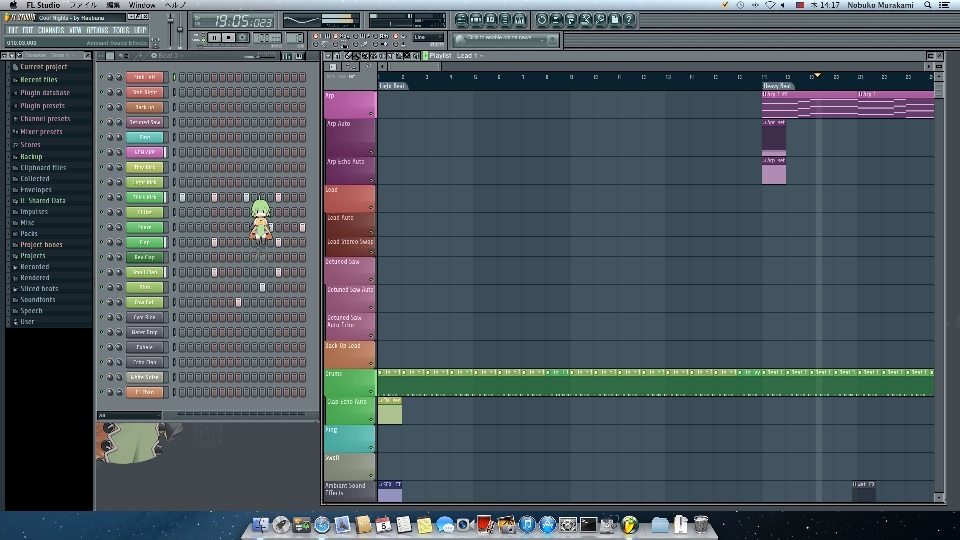
操作してみるとお分かりいただけると思いますが、見た目も、使用感も「Macネイティブ・アプリ」としか思えません!

FL Studio Mac OS X Beta

 ↑OS X上で起動したFL Studio Mac OS X Beta

こちらのリンクページからFL Studio Mac OS X Betaをダウンロードできます。Macネイティブ・アプリと遜色ない動きをぜひ実際に体感してみてください。

FL Studio Mac OS X Beta


NetJapanではCodeWeavers社の日本パートナーとして、Windows版アプリケーションからMac版アプリケーションの開発を希望されるソフトウェアメーカー様を募集しております。CrossOver PortingでのMac版アプリケーション開発にご興味をお持ちいただけましたら是非ご連絡ください。
疑問・質問などでもかまいません。お気軽にご連絡くださいませ。


CrossOver Mac 14 日本語版販売開始いたしました!

ご無沙汰しております。NetJapan Mac 製品担当のM です。
 お待たせしてしまい大変申し訳ございませんでした!
11月26日よりOS X Yosemiteに対応したCrossOver Mac 14 を販売開始いたしました。

CrossOver Macって?という方に簡単にご紹介!

CrossOver Macは、Intel Mac上でWindowsアプリケーションをネイティブに動作させることができる互換レイヤーソフトです。仮想環境やWindows OSを用意する必要が無く、また互換レイヤーを使用していますので、オーバーヘッドが少なく動作が軽いのも特長です。CrossOver Macを使えば、Microsoft Office(Word、Excel、PowerPoint、Outlook)、一太郎、ホームページビルダーなどのWindowsソフトをMac上でシームレスに動作させることが可能です。
※互換レイヤー >> エミュレーション実行を実現する手法の一つ。CrossOverでは「Wine」というWindowsのバイナリをUnix系システムで動作させるテクノロジーを使っている

 では早速Ver.14のニューフィーチャーをご紹介させていただきます! 

<CrossOver Mac 14 ニューフィーチャー>

OS X Yosemite(10.10)対応:

Ver.14のニューフィーチャーはズバリOS X Yosemite対応です!
Yosemite上の日本語環境で安定して動作するよう検証を重ねました。
前バージョンのCrossOver Mac 13はYosemite上では動作保証されませんので、YosemiteでCrossOver Macをお使いになる場合、CrossoOver Mac 14へのアップグレードをお願いいたします。

メインウィンドウUIの改良:

Yosemite対応だけではありません!

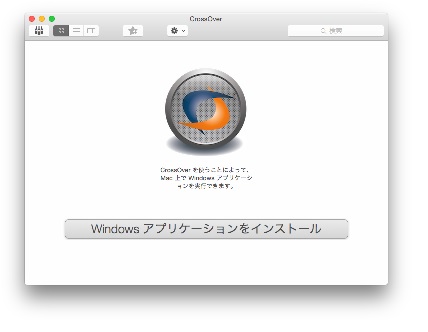
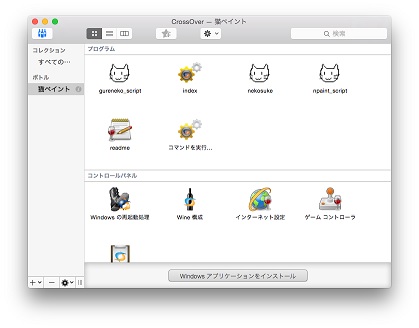
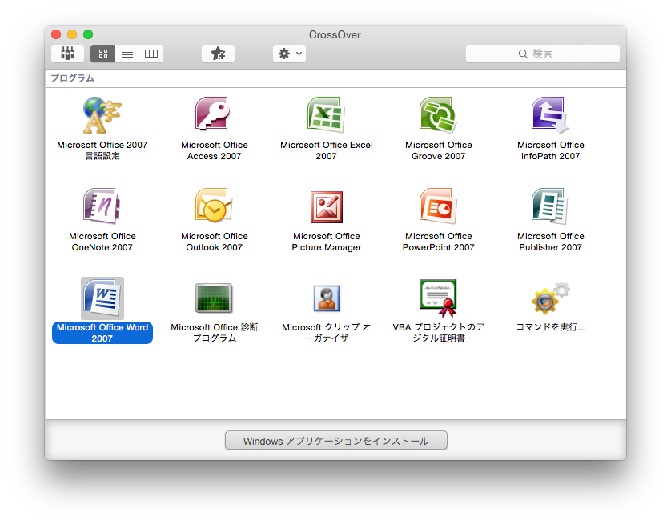
今バージョンでメインウィンドウのUIが大幅に改良され、インストールされたアプリケーションのアイコンがメインウィンドウで一覧できるようになりました。


1

インストールされているアプリケーションが一画面で見渡せ、今までのようにフォルダを開いたりプルダウンメニューから選択する必要がなく、起動したいアプリケーションをすぐ見つけることができます。

また今まで別ウィンドウだった「ボトルの管理」をメインウィンドウ内で操作できるようにし、操作性がアップしました。

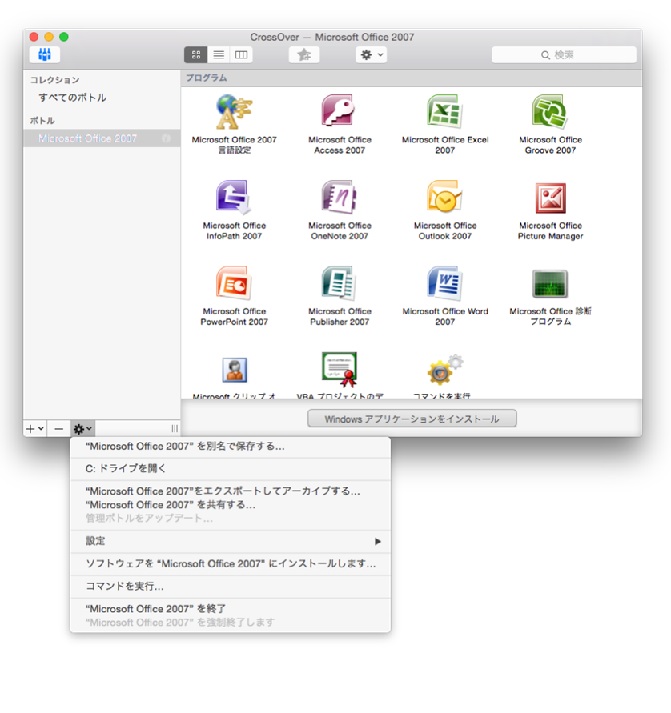
2

ボトルリストでボトルを選択すると、メインウィンドウには選択されたボトルにインストールされたアプリケーション・アイコンのみが表示されるので、数多くアプリケーションをインストールしている場合は使いたいアプリケーションを見つけやすくなります。

より使いやすくなったCrossOver Macをどうぞよろしくお願いします!

CrossOver Macにご興味をお持ちいただけましたら、ぜひ体験版をお試しください。
CrossOver Mac の体験版は正規版とまったく同じ機能で30日間試用できます。
CrossOver Mac 14体験版

新しいバージョンを出したばかりですが、次のバージョンの予告を少し。
CrossOver Mac 14はOS X Yosemite対応がメインで新規のサポート・アプリケーションの追加はありませんでしたが、次バージョンでは新しいサポート・アプリケーションの追加を数多く予定しております。またUIもよりMacらしい洗練されたUIにさらに改良される予定です。どうぞお楽しみに!

 
今後ともNetJapan のMac 製品をよろしくお願いいたします。 

NetJapan Mac製品担当M


vmGuardian 3.0.20141022リリース

vmGuardian3.0のマイナーバージョンアップ版のvmGuardian3.0.20141022がリリースされました。今回のアップデートの中には世界中で騒がれているbashの脆弱性であるShellshockとSSL3.0の脆弱性であるPOODLEに対応しています。

Shellshock
実際にはShellshockとはxxだ!と特定できている訳ではありません。現状では最近発見されているBashに含まれるバグを総称して Shellshockと呼ばれています。ですので、Shellshockに関する情報は「xxに対応したけれど修正が不足なのでxxにも対応した」と言うように日々、アップデートされています。大まかに言えばBashの環境変数の扱いに不備があって、任意のOSコマンドを実行できてしまうと言う問題から始まって、他にもbash内ではあっちも危ない、こっちも危ないとなっている訳です。
vmGuardianでは最新bashを使用する事で対応しました。もちろん、Shellshock関連の最新アップデートがあればvmGuardianも追従していきます。

POODLE
このPOODLEはブラウザーとWebサーバーとの通信を暗号化する仕組みのSSL3.0の脆弱性で、暗号化が解読されてしまう恐れがあります。解読されてしまうと通信中にcookieの中身を見られたり、アカウントが乗っ取られてしまう危険性があります。
そして今回の脆弱性はOSにパッチを適用して回避できるものではなく、対応策としてはSSL3.0の使用の停止になります。そもそもSSL自体が古い技術で、 ブラウザーもWebサーバーも新しい暗号化の仕組みがサポートされています。SSL3.0の使用を停止したからと言って、最近のブラウザーとWebサーバーとが今すぐに暗号化しての通信ができなくなる訳ではありません。
vmGuardianもブラウザーコンソールを利用するためにWebサーバーとしての機能を持っていますのでSSL3.0の使用を停止しました。SSL3.0停止後もvmGuardianがサポートするブラウザーではデフォルト設定のまま、ブラウザーコンソールを問題なくお使いいただけます。

vmGuardian3.0.20141022は他にいくつかのアップデートがあります。内容は公開しているvmGuardian3.0ヘルプ内のリリースノートをご覧ください。


ActiveImage Protector Linux Edition 4.5 リリース

ActiveImage Protector Linux Edition のバージョン4.5をリリースしました。

バージョン4.5の新機能は、

  • Red Hat Enterprise Linux 7、CentOS 7 に対応。
  • XFSのスマートセクターに対応
  • タスク実行後に[システムのシャットダウン][システムの再起動]が可能
  • スナップショットドライバの改善
  • バックアップ元ホスト以外のホストで結合処理をサポート
  • AIPBEの改善

です。

Red Hat Enterprise Linux 7、CentOS 7 に対応。

RHEL7/CentOS7からはインストール時のデフォルトファイルシステムが新しく採用されたXFSになりました。また、起動時にはsystemdが採用されました。以前のAIPではXFSは解釈できず、systemdにスナップショットドライバを組み込む処理も行っていませんでした。以前のバージョンでも理屈としてはコールドバックアップでフルセクターバックアップを行えば対応できるのですが、それではわざわざAIPを使う意味はありません。今回の4.5でXFSのスマートセクター(データボリュームのみ)とsystemdへの対応を行いました。しかしながらXFSのシステムボリュームに関しては対応が間に合わなかったためスマートセクターを使うと復元してもそのままでは起動ができません。システムのバックアップはフルセクターでバックアップをしておく必要があります。

タスク実行後に[システムのシャットダウン][システムの再起動]が可能

最近ではストレージ容量もインフレが進み、それと比例してバックアップのために必要なリソースも増大してきています。バックアップ容量も必要ですし、バックアップするのにも時間がかかります。容量に関してはAIPではインラインの重複排除圧縮を行えるため容量は相当抑えることができます。時間に関してもバックアップソフトとしては高速な部類ですが、大容量であればそれに比例して時間はかかります。この機能はバックアップが終わったら自動的に電源断や再起動を行うものです。たとえば退社時に業務機をシャットダウンをしなければならないルールのところもあるのですが、業務終了後にバックアップを開始し終了まで待ってからでなければ退社できないというのもばかばかしいので、この機能を使えば、長時間かかるバックアップでも仕掛けておけば退社後にバックアップが終わり次第マシンを終了させることができます。サーバー用途ではあまり日常的に使う機能ではありませんが、たとえばメンテナンス前などにバックアップをとってから再起動をしたい場合などには、バックアップを仕掛けてその場を離れられるので便利な機能です。

スナップショットドライバの改善

スナップショットドライバ、トラッキングドライバの安定性を向上しました。スナップショットドライバは低レベルのディスクI/Oを監視して書き込みに対してスナップショット提供します。通常の使用のディスクアクセスであれば問題ないのですが、たとえばクラスタシステムの特殊なディスクデバイスや想定外の場所へのリクエストなどがあった場合の対策を行いました。

バックアップ元ホスト以外のホストで結合処理をサポートしました。

結合処理は複数の増分ファイルを一つにする機能です。スケジュールによる増分バックアップは各バックアップはサイズが小さいため高速に動作し、個々のファイルサイズも必要最小限になります。その反面、時間とともにファイル数が膨大になり管理しづらくなります。そういう場合に増分ファイルを一つにまとめる機能が結合(コンソリデーション)です。多くの場合にはそれほど細かい粒度の増分は必要ないため、1週間、1か月単位でまとめてしまうことが普通です。結合処理は増分ファイルを後から加工するのでバックアップスケジュールと密接に関係しています。そのため通常はバックアップを行うマシンと同じマシン上で行いますが、バックアップと結合は同時に同じマシンのリソースを使うことになりますので場合によっては他の業務に支障がでる可能性もあります。結合処理を行うのに他のマシンのリソースを使えればバックアップ対象マシンの負担を減らすことができます。旧バージョンでは他のホストから無理矢理結合を行うと増分バックアップとの整合性が取れなくなってしまいその後のバックアップはフルバックアップになるという挙動でした。新しいバージョン4.5からは他のホストから実行しても増分ファイルの整合性を壊さずに結合が可能になりました。

プロファイルベースのオフサイトレプリケーションを追加しました。

バックアップファイルを他の保存先にレプリケーションすることができます。ローカル フォルダー、ネットワーク共有フォルダー(CIFS)、WebDAV(HTTP/HTTPS)、FTP、SFTP、Amazon S3(要AWSCLI) をレプリケーション先として使用できます。S3に関してはAWSCLIを使用しています。Linux版はPythonで記述されていますので、環境によってはPythonのインストールが必要になる場合があります。

AIPBEの改善

緊急時に起動して使うAIPBE(起動環境)のベースを見直し、サイズを小さくしました。以前はLiveCDベースであったのでなんでもできたのですが、サイズが大きく、たとえば出先で今すぐダウンロードしたいけれどサイズの問題でできないので小さくしてほしい、などの要望がありました。今回は不要なファイルや機能を調整して200MB程度にまで抑えることができました。

AIP Linux版も4.5になり、豊富な機能が搭載されました。ようやくWindows版と比べても遜色のないレベルにきたのではないかと思います。

ActiveImage Protector 3.5 SP5 の新機能

AIP3.5のSP5をリリースしました。
今回もサービスパックというよりもメジャーバージョンアップのような盛りだくさんな機能追加を含むアップデートになりました。

SP5での新機能

  • 無償版VMware ESXiホストへのP2V(物理-から仮想)の直接変換が可能

P2V機能に新しく“ベーシックモード”を追加しました。従来の有料版ESXiホストに加え、無料ライセンスのESXiホストへもP2Vの直接変換ができ、VMDKファイルの作成が可能となりました。ローカルでVMDKを作成してからホストにアップロードするのに比べて、大幅に時間が節約でき、また利便性も高まります。

  • クラウドストレージ対応

バックアップしたイメージファイルのオフサイトレプリケーション(遠隔地データ保存)先として、セキュリティの高いSFTPとクラウドストレージ、Amazon S3を選択して保存できるようになりました。

  • ActiveImage ProtectorのIT Pro EditionのAIPBE(Windows PE 起動環境)でP2V(仮想化)をサポート

IT Pro Editionの起動環境内においても物理ハードディスクやバックアップイメージファイルからP2V(仮想化)がおこなえるようになりました。

  • リモートコンソリデーション

増分バックアップのコンソリデーションを他のPCのActiveImage Protectorから行うことができます。バックアップの実行リソースとコンソリデーションの実行リソースを分離することで、バックアップマシンにかかる負荷を分散できます。

  • オフサイトコンソリデーション

オフサイトレプリケーションした増分バックアップを他のPCのActiveImage Protectorを使ってコンソリデーションできます。遠隔地に保存したイメージファイルを遠隔地でコンソリデーションできますので、コンソリデーション済のファイルを毎回レプリケーションするよりも効率的です。

主にはイメージの操作に関しての新機能になっています。

それでは、各新機能について説明します。

無償版VMware ESXiホストへのP2V(物理-から仮想)の直接変換が可能

P2Vの直接変換機能を使うとイメージファイルやハードディスクを物理仮想変換する際に直接ESXiのデータストアに保存できます。一時的にローカルディスクに保存する必要がないため、容量的にも時間的にも便利な機能です。VMware ESXiの無償版というのは、体験期間がきれたあと制限付で使用することができる状態になったものなのですが、無償版ではvSphere APIによるアクセスが大幅に制限されているため、WindowsマシンからESXiホストのデータストアのアクセスが直接にはできません(ライセンス版や試用期間中はAPIを使用できます)。SP5では無償版でも使用できるAPIのみを組み合わせてP2Vの直接変換を可能にし、ベーシックモードとして搭載しました。ベーシックモードでは従来のP2V(SP5ではアドバンスドモードとして使用できます)とは違いP2VされたVMDKだけが作成されます。変換後はvSphere Clientで仮想マシンを作成してアタッチしてください。

クラウドストレージ対応

オフサイトレプリケーションの保存先としてAmazon S3のバケットとSFTPを選択できるようになりました。以前からWebDAVやFTPには対応していましたので、広い意味でのクラウドストレージへのレプリケーションはできているとは言えてはいましたが、今回はAWSCLIを組み合わせてS3対応を実現しています。また、SFTPにも対応したので安全な通信経路が必要な場合にも対応できます。

IT Pro EditionのAIPBE(Windows PE 起動環境)でP2V(仮想化)をサポート

ITPro Editionは一人の技術者にライセンスされメディアに保存されたAIPを直接あるいはメディア起動してつかう起動環境から使用できる無制限のライセンス製品です。起動環境は主な用途はコールドバックアップや復元になるのでP2Vの機能の使用は行えないようになっていました。今回SP5でPE上でのP2Vの動作を可能にしました。また、ITProは製品の性質上スケジュールによる増分バックアップができませんので主に増分を扱うコンソリデーションやユニファイも使用できないようになっていました。今回、別エディションで作成したイメージファイルの操作も行えるようにイメージ操作全般が可能なように変更しました。

リモート/オフサイトコンソリデーション

ファイル数が多くなりがちな増分バックアップでは、ファイルを結合して一つの増分ファイルにまとめるコンソリデーション機能が便利です。しかしながらバックアップとコンソリデーションを同じマシン上で行うため、リソースの圧迫が問題になってきていました。リモート/オフサイトコンソリデーションはバックアップを実行するマシンとは別のマシン上にインストールしたAIPを使ってコンソリデーションのタスクを分散できるように調整した機能です。

リモートコンソリデーションは、バックアップイメージの保存先に対して別のホストからコンソリデーションを行います。以前のバージョンでこの操作を行うこと自体はできましたが、必ずリコンサイルが動作するため次回の増分バックアップに時間がかかる結果になっていました。SP5からはイメージの整合性検証を見直してコンソリデーション後に矛盾がない場合にはそのまま増分を実行するようになりました。

オフサイトコンソリデーションは、レプリケーション先のイメージファイルに対してコンソリデーションを行う機能です。この場合、保存した元のバックアップイメージとレプリケーション先のイメージの整合性が問題になります。AIPではいまのところプロセス間の通信や情報の共有はサポートしていないため制約付でオフサイトコンソリデーションを許可する形になっています。オフサイトコンソリデーションを許可すると以下条件に制約されます

  • ソース(元のバックアップイメージファイル)に対してコンソリデーションを含む変更を伴うイメージ操作はできません
  • レプリケーションオプションは最新のファイルのみを対象にする

オフサイトコンソリデーション後に新しい増分ファイルがレプリケーションされると、以前のバージョンのようにファイル名は連番になりませんが問題なく復元できます。オフサイトコンソリデーションを使うことでレプリケーション先のイメージファイルを常に最少のファイル数にしておくことが可能です。

SP5へはアップデートページから行えます。


vmGuardian 3.0.20140827 をリリースしました

vmGuardian 3.0のマイナーバージョンアップ版 vmGuardian 3.0.20140827をリリースしました。
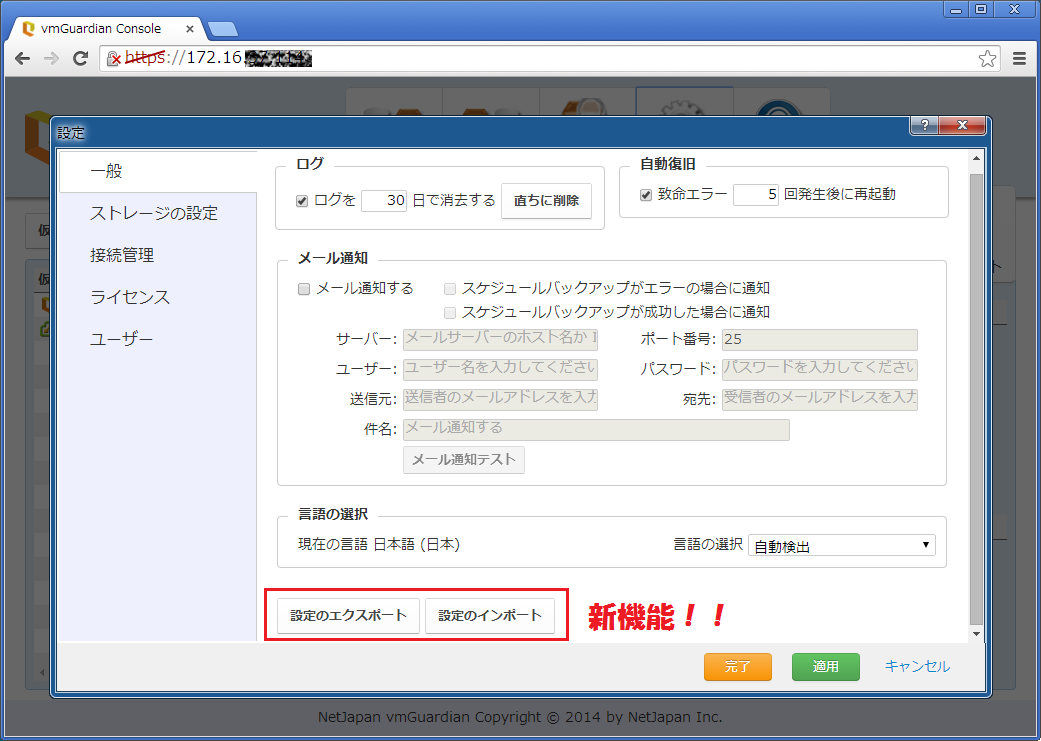
今回はマイナーバージョンアップですが、とても大事な機能を追加しました。それは、お使いいただくユーザー様とvmGuardianのリリースポリシーに関係します。 その機能は設定内容の移行機能です。今まではアップデーターもご提供していますが、アップデートの内容によってはアップデーターで対応できない場合もありました。この場合、現在使用中のvmGuardianアプライアンスマシンとは別に新しいバージョンのvmGuardianアプライアンスマシンを展開していただいた後に、再び設定を行っていただく必要がありました。

NewFunction

保存先ストレージや接続しているホスト設定などはまだしも、多くのタスクを設定していただいているお客様はスケジュール設定も含めたタスクを作り直さなければいけませんでした。(あるお客様は70個のタスクをお持ちでした)
しかし、今回のvmGuardian 3.0.20140827からは現在使用中のアプライアンスマシンから設定内容をエクスポートし、新しいバージョンがリリースされた場合には新しいvmGuardianアプライアンスマシンで設定をインポートできるのです。

実はvmGuardianは数週間~数か月で新しいバージョンを継続的にリリースしています。これは営業やサポートへ寄せられるお客様のご意見を素早く反映させたり、継続的リリースの為に行う頻繁なテストでバグを早期に潰していくと言うポリシーからです。このポリシーによりvmGuardianはどんどんと成長していきます。しかし、今までは継続的にリリースしてアップデートの機会が多いのにもかかわらず、お客様へアップデーターでは対応できないリリースがある場合に手動での設定移行と言う作業をお願いする事になっていたのです。

そこで、お客様のご意見、社内の意見を参考に設定移行機能を追加したと言う訳です。これからも開発環境の整備、効率化、自動化を図り、お客様に育てていただける製品として継続的リリースをしながらvmGuardianは成長していきます。

その他のアップデート内容、注意事項などは弊社FAQ: vmGuardian 3.0.x各種ドキュメントでご確認ください。

vmGuardianの詳細についは 弊社WebのvmGuardian製品ページをご覧ください。評価版もご用意しております。


vmGuardian 3.0 をリリースしました

vmGuardian 3.0をリリースしました。vmGuardianはVMware ESX(i)環境で仮想マシンのバックアップにご利用いただける製品ですが、3.0で内部的に大きく変更を加えました。

主な変更点は以下の通りです。

  • CUIコンソールのネットワーク設定の不具合を修正しました。
  • エラー通知メールの内容にタスク名とVM名を追加しました。
  • 復元時に仮想ディスク(VMDK)名が変更できるようになりました。
  • 復元先のデータストア選択時にDefault Data Source以外のデータストアを明示的に選択するように変更しました。
  • 連続したフルバック時にイメージファイルが上書きされる問題を修正しました。
  • データコレクターが使用するヒープメモリ量をチューニングしました。
  • トライアルライセンスファイルの有効期限を変更しました。
  • VDDK 5.5をサポートしました。
  • ライセンスファイルインストール失敗時のメッセージを改善しました。
  • CUIコンソールのコピーライトを変更しました。
  • メインサービスで異常終了を検出した場合にCore Dumpファイル収集をサポートしま した。
  • アプライアンスマシンのOSが32ビットから64ビットへ変更になりました。
  • イメージファイルセットがベースファイルと増分毎に分かれるフォーマットに変更しました。
  • 分割されている増分ファイルをひとつにまとめるコンソリデーション機能を追加しました。
  • Windows Server 2008 R2、Windows Server 2012 R2のスナップショット取得方法を改善しました。
  • 初めてバックアップが取得されるVMでのスナップショット取得ができない問題を修正しま した。
  • タスクログでエラーを赤字で表示するようにしました。
  • Windows Server 2012 R2 をサポートしました。
・CUIコンソールのネットワーク設定の不具合を修正しました。
・エラー通知メールの内容にタスク名とVM名を追加しました。
・復元時に仮想ディスク(VMDK)名が変更できるようになりました。
・復元先のデータストア選択時にdefault DataSore以外のデータストアを明示的に選
択するように変更しました。
・連続したフルバック時にイメージファイルが上書きされる問題を修正しました。
・データコレクターが使用するヒープメモリ量をチューニングしました。
・トライアルライセンスファイルの有効期限を変更しました。
・VDDK 5.5をサポートしました。
・ライセンスファイルインストール失敗時のメッセージを改善しました。
・CUIコンソールのコピーライトを変更しました。
・メインサービスで異常終了を検出した場合にCoreDumpファイル収集をサポートしま
した。
・アプライアンスマシンのOSが32ビットから64ビットへ変更になりました。
・イメージファイルセットがベースファイルと増分毎に分かれるフォーマットに変更しました。
・分割されている増分ファイルをひとつにまとめるコンソリデーション機能を追加しました。
・Windows Server 2008 R2、Windows Server 2012 R2のスナップショット取得
方法を改善しました。
・初めてバックアップが取得されるVMでのスナップショット取得ができない問題を修正しま
した。
・タスクログでエラーを赤字で表示するようにしました。
・Windows Server 2012 R2 をサポートしました。

64ビット化されたアプライアンスマシン

サポートへ寄せられたお客様のリクエストにお応えしたり、不具合修正を多く含みますが、一番の変更はアプライアンスマシンの32ビットOSから64ビットOSへの変更です。これによりVMwareから提供されているVDDK(Virtual Disk Development Kit)の最新版である5.5をサポートできるようになりました。 最新ライブラリを使う事で、これまで抱えていた問題も対処され、より安定したバックアップを実現できました。

バックアップファイルフォーマットの変更

2.0まではバックアップされたイメージファイルをひとつにまとめていました。3.0ではそれらを個別に保存するようにしました。内部的な変更なのでバックアップされたファイルをセットとしてコンソールから操作するお客様にはあまり実感されない変更ですが、この変更は将来の機能拡張へ柔軟に対応できるようしてあります。

ESX(i)ホストのコンソリデーション

仮想化技術がどんどん進歩し、もうすっかり身近な技術となりました。ハードメーカーからはVMware対応の製品が出荷され、より大きなストレージ製品も出荷されています。お客様の中にはvmGuardianを使って何台かの古いストレージに割り当てられたデータストアへ保存されているVMを1台の新しいストレージのデータストアへコンソリデーション(統合)したいと言う声があります。

例えば1台のVMが2台の仮想ディスクを持っていて、それぞれの仮想ディスク(vmdk)が別ストレージのデータストアへ保存されている場合、

DatastoreA/VMname/VMname.vmdk
DatastoreB/VMname/VMname.vmdk

とデータストア毎に同じvmdk名の仮想ディスクを持っていました。
このVMを古いストレージの複数データストアからバックアップして新しい1台のストレージのデータストアへと復元しようとすると、vmGuardian 2.0では元vmdk名で復元するので、新しいデータストア内でvmdk名が重複してしまい復元できませんでした。
vmGuardian 3.0では、復元時にvmdk名を変更できるようになり、ひとつのデータストア内でvmdk名を重複させずに復元する事ができます。
これでvmGuardianを使って ESX(i)ホスト、ストレージのコンソリデーションを行っていただけます。

WebコンソールもCUIコンソールも見た目の大きな変更はないのですが、vmGuardianは内部的には大きく変更されました。それを示すようにバージョンも2.0から3.0としてリリースされました。

まずはメジャーバージョンアップしたvmGuardianをお試しいただけたらと思います。


CrossOver Mac 13 日本語版販売開始いたしました!

CrossOver Mac 13 日本語版販売開始いたしました!

NetJapan Mac 製品担当のM です。よろしくお願いします。
CrossOver Mac 13 を3月24日より販売開始いたしました!
CrossOver Mac は、ご存じの通りIntel Mac上でWindowsアプリケーションをネイティブに動作させることができる互換レイヤーソフトです。仮想環境やWindows OSを用意する必要が無く、また互換レイヤーを使用していますので、オーバーヘッドが少なく動作が軽いのも特長です。

 約1年ぶりにメジャーバージョンアップされたCrossOver Mac 13のニューフィーチャーをご紹介させていただきます!

 ※互換レイヤー >> エミュレーション実行を実現する手法の一つ。CrossOverでは「Wine」というWindowsのバイナリをUnix系システムで動作させるテクノロジーを使っている


<CrossOver Mac 13 ニューフィーチャー>

新規サポートアプリケーション:

CrossOver Mac 13では以下の9製品をサポートアプリケーションとして追加しました。

<ビジネス系アプリケーション>

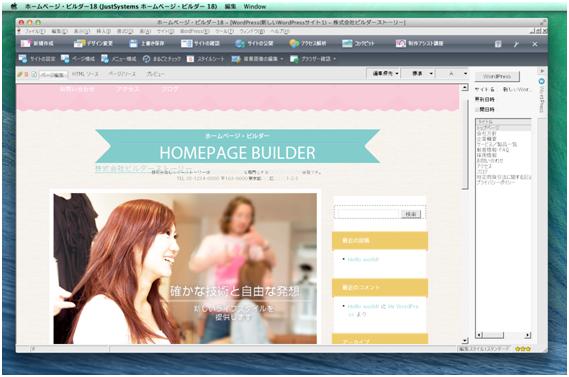
・JustSystems ホームページ・ビルダー18

JustSystems ホームページ・ビルダー18

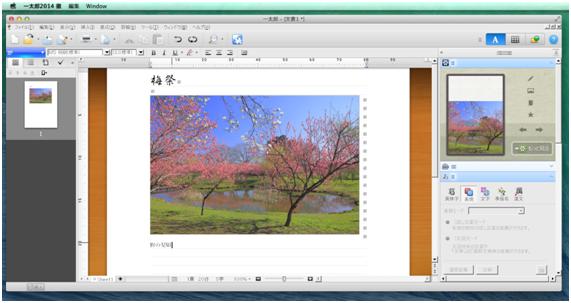
・JustSystems 一太郎 2014 徹

JustSystems 一太郎 2014 徹

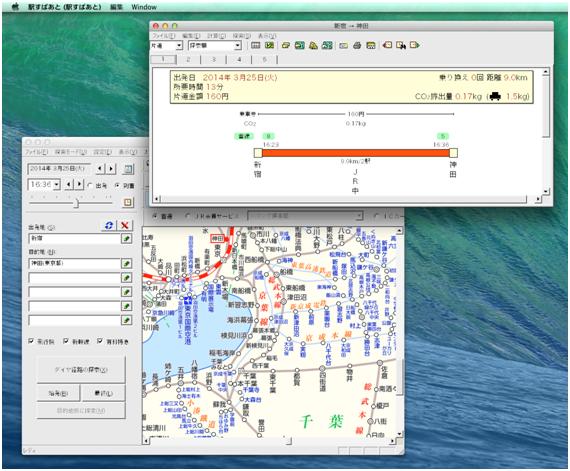
・駅すぱあと

駅すぱあと

<ゲーム>

・東方神霊廟

・東方輝針城

・妖精大戦争~東方三月精

・東方心綺楼

・東方緋想天

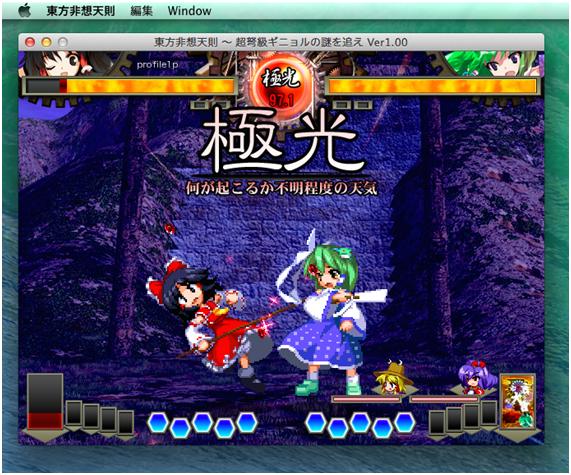
・東方非想天則
東方非想天則


Mac Driverがデフォルト・ドライバーになりました:

Mac DriverはCrossOver MacでWindowsプログラムを動作させる際の画面表示とキーボード入力のインターフェースに使用されているX Windowシステム(X11)に代わる、CodeWeavers社で独自に開発されたドライバーです。このドライバーはMacグラフィックスAPIを直接操作しますので、CrossOver アプリケーションが以前にも増してより最適化されて動作するようになります。バージョン13 では、この新しいMac Driverがデフォルトで実装されています。


性能強化されたグラフィックス:

CrossOverの3Dグラフィックス処理が大幅に改良され、グラフィックスが新しく性能強化されました!より高いフレームレートで、ゲームはより速くなります!

CrossOver Macにご興味を持っていただいたなら、ぜひ体験版をお試しください!
サポートアプリケーションリストやCrossTie プロファイルが公開されているアプリケーションでも、お使いの環境によっては、動作できない場合というのも残念ながらあります。そのためお使いになりたいアプリケーションがサポートリストにあっても、まず体験版での動作確認をおすすめします!

 CrossOver Mac の体験版は正規版とまったく同じ機能で30日間試用できます。こちらからダウンロードできますので是非お試しくださいませ。
CrossOver Mac 13体験版

 
今後ともNetJapan のMac 製品をよろしくお願いいたします。 

NetJapan Mac製品担当M