「第23回 Vectorプロレジ大賞」にCrossOver Mac 14がノミネートされました!

2014年下半期、最も人気のあったダウンロードソフトは?

半期に一度、ユーザー投票等により大賞を選出する、恒例の『Vectorプロレジ大賞』。
年2回それぞれ大賞・各部門賞を選出し表彰されます。

この度、「CrossOver Mac 14」がMac部門賞にノミネートされました。
ユーザー様の一票で大賞が決まります。是非投票へのご協力をお願いいたします! 

詳細/投票はこちらからお願いします。

 投票バナー正

票受付期間は2015年1月22日(木)~2月5日(木)15:00まで、栄えある大賞発表は2月12日(木)の予定です。

キャンペーンも実施中ですので、是非ご利用ください。

投票バナー


スタンバイ可用性製品 vStandby をリリース

久しぶりの新製品vStandbyリリースしました。 vStandbyは物理/仮想マシンのスタンバイ(待機)レプリカを作成し、常にそこから起動できるスタンバイ可用性ソフトです。元のマシンの最新状態は、スタンバイマシンに「ブートポイント」として追加されていきますので、 不具合が発生した場合には、不具合が発生する前の状態まで遡って起動が可能です。これにより、低コスト、低リソースでの運用が実現できます。

主な特長

  • 仮想マシンを物理/仮想マシン(ソースマシン)のスタンバイマシン(待機マシン)として構成
  • 物理あるいは仮想マシンを元にスタンバイ仮想レプリカを作成し、スケジュールに従って仮想変換、ディスクの更新内容の転送をおこないます。スケジュール毎に起動可能なブートポイントを作成できますので適切な状態だった時のスタンバイ仮想レプリカを仮想環境上ですぐに起動することができます。
  • スタンバイ仮想レプリカは最新の更新状態で起動可能
  • スタインバ仮想レプリカはソースマシンのディスクの更新状態をスケジュールで反映していますので、最新の更新状態からの起動が可能です。
  • スタンバイ仮想レプリカの更新は増分のみで、高速
  • 初回のディスク更新は全てが対象になりますが、2回目以降は更新部分のみ反映しますので高速です。
  • 障害時にはスタンバイ仮想レプリカを起動して再稼働
  • ソースマシンに障害が発生したら、スタンバイ仮想レプリカを最新のブートポイントから起動して業務を継続できます。
  • 障害発生前のブートポイントから選択して、起動可能(HAの弱点であるソフトウェア障害をカバー)
  • スタンバイ仮想レプリカでは複数のブートポイントが作成されていますので、ソフトウェア障害発生前の状態から起動すればその時点からの業務を再開できます。
  • 仮想ディスクの容量のみ必要
  • スタンバイ仮想レプリカのディスクを直接更新するので最小限のリソースで運用可能です。
  • 複数の物理/仮想マシンを1つの仮想環境に集約して待機可能
  • 仮想環境上には複数のスタンバイ仮想レプリカを作成できますので、複数のソースマシンがあっても対応するスタンバイ仮想レプリカは同じ仮想環境上に集約することができます。
  • 無償版のVMwareのESXiではスタンバイ仮想ディスクを作成可能
  • 無償版のESXiを使用している場合はハードディスクのスタンバイ仮想レプリカを作成できます。
  • 元の物理マシンに復元が可能(V2P機能)
  • スタンバイ仮想レプリカで一時的に運用したあと、復旧した元の物理マシンに運用時の変更を含めて復元が可能です。
  • 2015年にサポート切れになるWindows Server 2003を仮想マシン上へ移行する作業(P2V)にも有用

つまり、待機系サーバーを仮想マシンとして用意しておいて障害時に仮想マシンから起動して運用を継続できるという製品です。

vStandbyの仕組み

まず、元のマシンに近い構成の仮想マシン(VM)を作成し、ソースのハードディスクのクローンをVMDKとして作成、直接、仮想変換を行います。次に設定したスケジュールに従って元のハードディスクの増分をブートポイントとして書き込みます。同時に仮想変換(P2V)を同時に行いますので、任意のブートポイントからすぐに起動可能な状態になっています。ブートポイントは複数作成できます(最大30個)のでソフトウェア障害が発生した場合でも遡って起動することができます。

vStandbyによるスタンバイ可用性

vStandbyによるスタンバイ可用性

通常のP2V作業というと、仮想化移行のために一度だけ、スケジュールで待機系として準備するにしても、元のハードディスクやイメージバックアップから毎回全部のデータを仮想ディスクとして転送、仮想マシンに変換、あるいは差分をファイル転送といった方法がとられています。vStandbyでは直接ESXiのデータストアにアクセスするため、一時ファイルやバックアップイメージからの変換のように余分なディスク容量はかかりません。また、転送、変換はファイル転送ではなく、ディスクとデータストア間をブロックベースで転送を行いますので高速です。特に2回目以降は増分のみ、かつブロック単位での更新になるので高速です。 HA(高可用性)製品と比べると、導入しやすい価格帯、ハードウェアの制約が少なく、HAではソフトウェア障害がそのまま同期されてしまう問題を解決できます。 また、仮想マシンに一時退避したあと、再度、元のサーバー機にv2Pを行うことも可能です。同梱の起動環境をサーバー上で起動し、ESXi上のスタンバイ仮想マシンの仮想ディスクを元のマシンのハードディスクに転送します。

ダッシュボード

ダッシュボード

こうしたことを実現する技術面としては、ハードディスクから仮想ディスクへのコピー、スケジュールによるP2V、増分データーをVMDKのスナップショットへ変換がポイントになります。こうしたコアな技術部分は、長年弊社で開発、蓄積し、市場で実績をあげてきたActiveImage Protector のコアを利用していますので、安定して動作します。vStandbyを使えば、仮想環境への移行もスムースに行うことができます。元サーバーを稼働させながら漸次的な移行を行うことも可能です。まずスタンバイ仮想マシンを作成し、起動テストと運用テストを行い、それから再度P2Vを行って移行を完了するという手順をとることで、従来の一発勝負のP2Vと違い動作を確認しながら作業を進められます。 技術資料体験版がありますので、一度お試しください。

近くて遠い梨

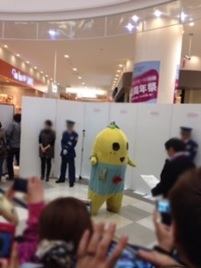
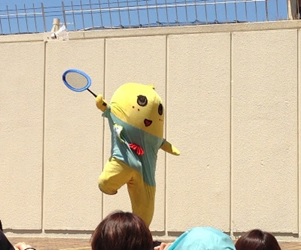
ここ数年ゆるキャラブームですが、私の地元ではかなり有名になったゆるキャラがいます。ゆるキャラとは名ばかりの、かなりアクティブな梨の妖精。黄色と水色の市非公認キャラクター。

もうお分かりになったかと思いますが、そうです。二千年に一度現れるという奇跡の妖精、『ふなっしー』です。

ここでふなっしーを知らない人のために簡単に説明すると、ふなっしーの名前の由来は、船橋の梨“ふなっしー”からきていると。

千葉県船橋市を盛り上げるために梨の妖精界からやってきた梨兄弟の4番目の妖精です。今では船橋市だけでなく、日本全国、世界にまでその名前を広げた梨界のスーパースター。

でも、この世界に来たばかりのときは無名で誰も振り向いてくれませんでした。

私も初めてふなっしーに出会った市民祭り(多分3年前?)では、アノ物体は何だろう・・と記憶には残ってもスルー。

ふなっしーという名前を知ったのは、某番組で某司会者が相撲で投げ飛ばしたあの事件です。家族に教えてもらい、船橋の非公認キャラだと知りました。

それから気になる存在に・・・でも当時はYoutubeで“ふなっしー”を検索しても、ふなっしー自作の動画ぐらいしかない時代。

それでもふなっしー自作の動画に出てくる風景は見慣れた公園や建物が多く、ホント地元でがんばっているキャラクターなんだなぁとすごく親近感を持ちました。そして調べていくうちにふなっしー誕生秘話を知ってどっぷり梨汁に浸かってしまい・・

あの大地震3.11で、心に傷を負った人たちを少しでも元気にしたいと思って、この世界に飛び出し・・・話し始めると長くなるので、感動秘話についてはウィキペディアでどうぞ。


さて、人気出初めのころはまだ船橋のイベントに多く出演していたふなっしー。

会いに行けば、結構間近で見ることも出来ました。その当時、撮れた写真はこちら↓


時系列はあいまいです。(全て携帯で取ってるので画像良くないです)

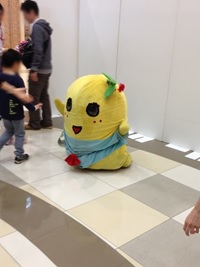
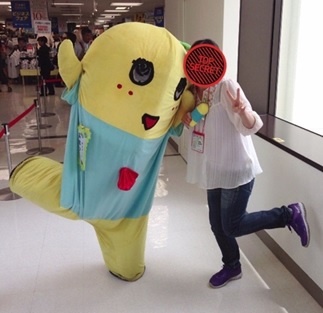
地元の某ショッピングモールで・・子供と一緒のときはしゃがむふなっしー。優しいです。


ショッピングモールでの様子_1 ショッピングモールでの様子_2 ショッピングモールでの様子_3 

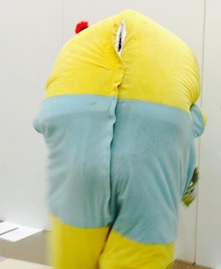
あのイリュージョンへの入り口もばっちり

後姿_4

そして、また別のデパートで。

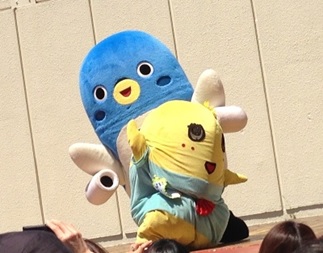
成田市のキャラ、うなりくんともツーショット

2ショット_5 2ショット_6 

イ○ー○ーカドーで一緒に写真に写りました!!

2ショット_7

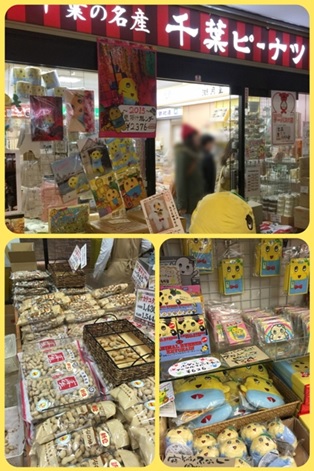
ふなっしーの地元では、グッズを扱っているお店もあります。

お気に入りのお店はもはや何のお店か・・・ww

ショップ_8

千葉ピーナツ(船橋フェイス店)おいしいです。

あれからかれこれ数年経ち、今ではどっぷり梨汁に浸かって、たまにあふれ出すふなっしー愛への衝動を抑えつつも遠い存在になった梨の妖精を陰ながら応援しています。

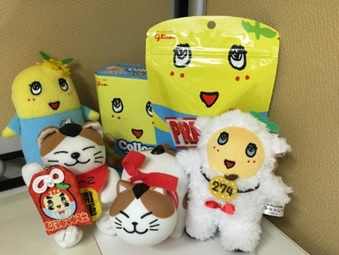
会社では、ネットジャパンのゆるキャラ?ミーコと机で仲良く並んでいますよ♪

いつの日かミーコとコラボしてくれたらな・・という夢(野望)を持ちながら。

My Desk_9


インストーラーが無いアプリケーションをCrossOver上で使う方法

インストーラーが無いアプリケーションをCrossOver上で使う方法

~猫ペイントをMacで使ってみよう!~


NetJapan Mac 製品担当のM です。


新年あけましておめでとうございます!

今年も弊社製品を活用していただく上で有益な情報を発信していきたいと思いますのでどうぞよろしくお願いいたします!


2015年第一弾はインストーラーが無いアプリケーション(実行形式ファイル<.exe>を直接起動するタイプ)をCrossOver上で使う方法をご紹介いたします。


CrossOver上でWindowsアプリケーションを動かしたいとき、すでにCrossTieファイルが作成されているアプリケーションならCrossTieファイルを使って簡単にインストールできます。

なのでまずCrossOverソフトウェアインストーラーのアプリケーション・リストをチェックしましょう。サポートアプリケーション・リストに無くてもコミュニティサポートされるアプリケーション・リストもチェックしてみてくださいね。ここのリストは<今すぐアップデート>をクリックすると最新のリストになります。

1

CrossTieファイル  アプリケーションのインストール手順や設定を記述できる機能で、XML形式の『レシピー』には、ソフトウェアパッケージをインストールし、実行するために必要な情報が全て記述されている。サポートアプリケーション・リストにないアプリケーションを使いたい場合でも、そのアプリケーション用のCrossTieファイルが公開されていれば、CrossOver Macは自動的にそのアプリケーションをインストールして使用できる状態にする。


インストールしたいWindowsアプリケーションがアプリケーション・リストに無かった場合、そのアプリケーションにはインストーラーがありますか?

インストーラーがあればCrossTieファイルが無くても「その他のアプリケーション」を選んでインストーラーを指定してインストールを行うことができます。


アプリケーション・リストにも載っていないし、インストーラーも無い場合は、CrossOver上で使うための作業を手動で行います。

では熱烈ファンが多いペイント・アプリケーション『猫ペイント』を使ってさっそくやってみましょう!


手順は以下の通り

1. アプリケーションをダウンロードする

2. CrossOver Macでボトルを作成する

3. ボトルに『猫ペイント』をコピーする

4. アプリケーションファイル(.exe)のランチャーを作る

以上簡単ですね♪


1. アプリケーションをダウンロードする


今回使用する『猫ペイント』はこちらのサイトからダウンロードさせていただきました。

http://npaint.sakura.ne.jp/

今回は「本体のみをダウンロード」からダウンロードします。

http://npaint.sakura.ne.jp/npaint136full.zip

ダウンロードしたzipファイルは解凍しておいてください。


2. CrossOver Macでボトルを作成する


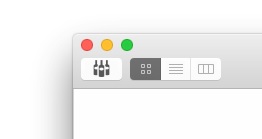
CrossOver Macを起動したらメインウィンドウ左上の”ボトル”ボタンをクリックしてボトルのサイドバーを表示します。

2

このボトルが描いてあるボタンです

3


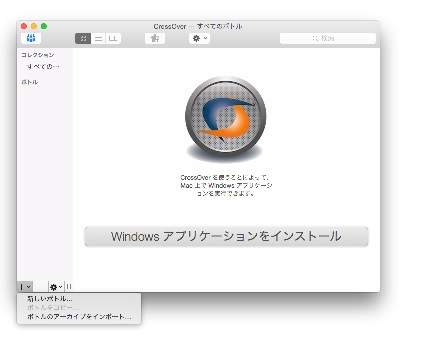
ボトルのサイドバー下の”+”ボタンをクリックします。

4

プルダウンメニューが表示されますので「新しいボトル…」を選びます。

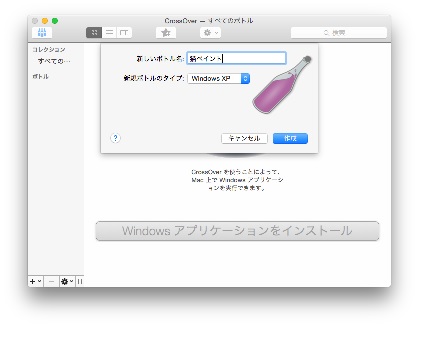
ボトル名を付けます。今回は”猫ペイント”としました。

5

ボトルのタイプを選択します。今回はXPを指定します。


3. ボトルに『猫ペイント』をコピーする


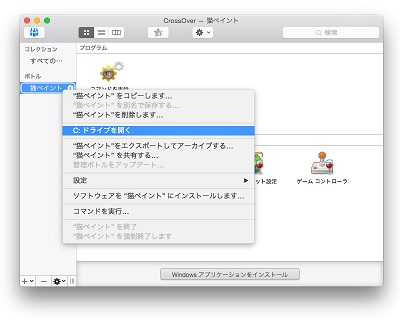
ボトルのサイドバーから2で作成したボトル”猫ペイント”を選び、マウスを右クリックします。

表示されるコンテキストメニューから「C: ドライブを開く」を選びます。


6

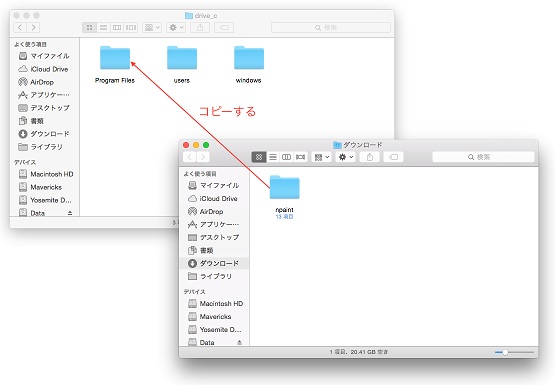
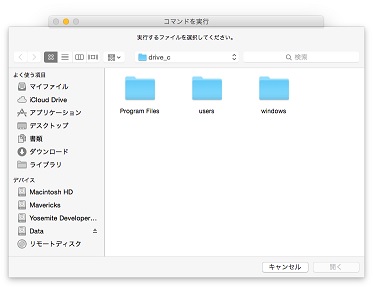
ファインダー上にボトル内の[ drive_c ]フォルダが表示されるので、1でダウンロードした『猫ペイント』(←解凍済みのもの)を[ drive_c ]内のProgram Filesフォルダにコピーまたは移動します。

7

4. アプリケーションファイル(.exe)のランチャーを作る


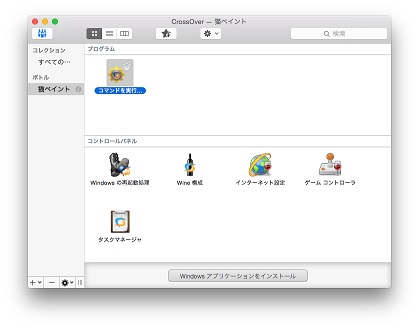
ボトルのサイドバーからボトル”猫ペイント”を選びます。

メインウィンドウ: プログラムで「コマンドを実行…」をダブルクリックします。


8

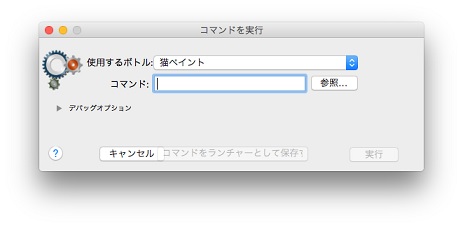
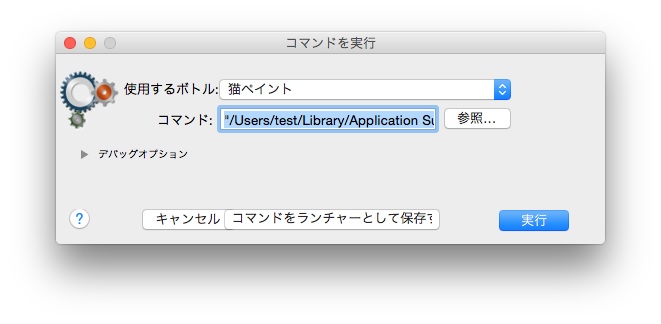
 [コマンドを実行]ウィンドウで<参照…>ボタンをクリックします。

9

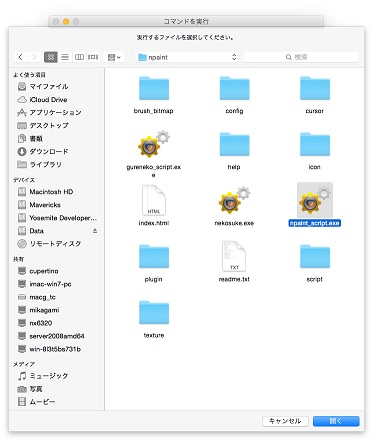
ボトルのdrive_cフォルダが選ばれた状態で選択画面が表示されるので、Program Filesにコピーした『猫ペイント』のフォルダを開きます。

10

メインウィンドウにランチャーとして表示させたいexeファイル、Readmeファイルを選択し(1ファイルずつ)、<開く>ボタンをクリックします。

11

[コマンドを実行]ウィンドウで<コマンドをランチャーとして保存する>ボタンをクリックします。

12


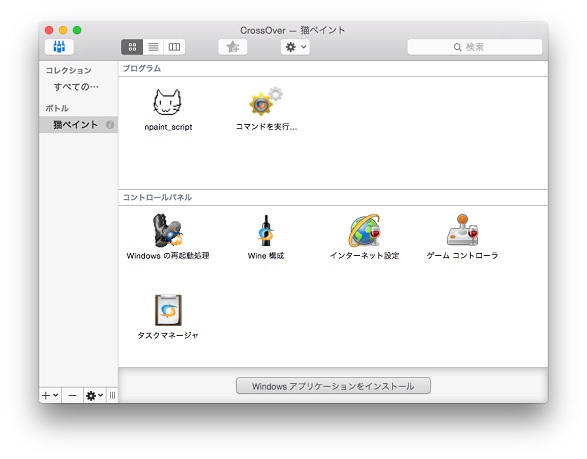
メインウィンドウのプログラムに『猫ペイント』のexeがランチャーとして表示されます。


13

必要なexe、readmeなどをランチャーに設定しておきます。


14

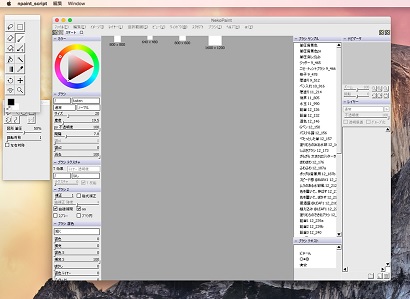
『猫ペイント』を起動するには、ネコちゃんアイコンのランチャーをダブルクリックします。

↓起動したところ


15


他のインストーラーが無いアプリケーション(実行形式ファイル<.exe>を直接起動するタイプ)も同様の方法で、CrossOver上で使うことができます。


ここまで『猫ペイント』を使って設定方法をご説明いたしましたが、実は『猫ペイント』はすでにCrossTieファイルを作ってあります!

CodeWeaversサイト: 猫ペイント ページ

このページ内の②Install NekoPaint via CrossTie(←緑色のバーです)をクリックするとCrossOver Macに読み込まれて、上記の設定を自動的に行ってくれます。


体験版でもお使いいただけますのでぜひお試しください!

CrossOver Mac 体験版


今年もNetJapan のMac 製品をよろしくお願いいたします。


NetJapan Mac製品担当M

新年明けましておめでとうございます。

2015年も営業開始となりました。新年明けましておめでとうございます。本年も何卒宜しくお願い申し上げます。

お正月休みが長くて大分ダラケテいる方も多いのではないでしょうか?え、そんな事はないですか?流石ですね。と独り言で2015年のブログも開始となりますが、今年こそ更新を定期的にやって行こう!と心に誓いながら書いております。(毎年恒例ではありますが)


そんなお正月明け、早速展示会に出展致します。
今週の1月9日金曜日 仙台で開催されます、ダイワボウ情報システム様主催PowerDay
In仙台に出展致します。(詳細はこちらをご覧ください)


実はPowerDay仙台は初参加の場所なのと年初めの景気づけとして、気合を入れた展示を行う予定です。
おせち食べ過ぎて、体重が増えた方も展示会で歩いてカロリー消化のついでに、弊社ネットジャパンブースにお立ち寄りください。私もカロリー消化をしながら最新のバックアップソリューションをご説明させて頂きます。
そんなダイワボウ情報システム様では弊社の2015年度第一弾コラボレーション製品のカタログも初配布致します。

その名も

 仮想化移行セット

です。

仮想化初めてのお客様も2003の終息対策にお悩み中の方もこのセットで安価に全て解決できるといった福袋感満載のセット製品となります。

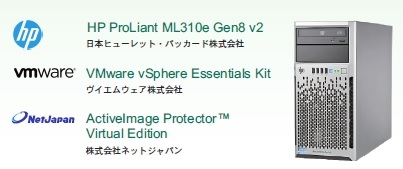
セット内容は

セット内容


全て含まれたセットで、P2Vの移行につきましては、弊社が全面バックアップ致します。

さらにオプションで2003終息対策として

 2003終息対策

も選択できるまさに万能以降&2003対策セットとなります。

ご興味ある方は是非弊社ブースにお立ち寄りください。

2015年も何卒宜しくお願い申し上げます。


Miiko from Tokyo 

BySato


2014年もありがとうございました。

大分ブログが更新出来ませんでした。m(__)m
 

 mi-ko

今年も全国色々な場所での展示会、同行営業、Demo、打合せなどを行って参りました。

皆様ありがとうございました。

来年もよりActiveImage Protectorが目立つようにがんばります。

 logo


1年を振り返ると、沢山の方と名刺交換をしながら、また新しく各メーカー様とのコラボ製品が生まれ、また今までと違った形で、ActiveImage Protectorの展開が始まりました。

来年はもっとActiveImageといった感じで、全力で1年を駆け抜けるつもりですので、皆様更なるご支援を何卒宜しくお願い申し上げます。


 2014

伝統芸能への追憶 

■ 式三番との出会い 

山側に陽が傾きかけた京都盆地。東山の美術館から大文字山に向かい、大通りを横切り、ようやく観光客の姿が少なくなる頃、私は誰かに見られている気がして振り返りました。もう20年以上も会っていなかったその旧友は、昔は民家だったはずの軒の低い木造住宅を改築して今は雑貨屋を営んでいます。

このあたりも最近は観光客が多くなった。
そう彼女は言うと、遠慮しながら亡くなったご両親の話を始めました。 

陽がすっかり落ちた頃、私の祖母の話になりました。
三番叟(さんばそう)が忘れられない。― 彼女はそう言うと、私に肩越しに目くばせをしてから、視線を上にやり、扇を広げる手真似をして見せました。
祖母が愛した三番叟という能楽のことを知らない自分が恥ずかしくなりました。三番叟は式三番の一種、伝統芸能です。
大阪は船場育ち、商家の娘だった祖母は芸事が好きで能を習っていました。祝い事があるたび披露するのです。
私の記憶の中にある光景は、金と黒、赤の色の入った派手な衣装と大げさな動作だけ。

木製の古くて軋むドアを閉め、彼女と別れた後の帰り道、祖母の残した記憶をたどりました。

三番叟イメージ
http://wadaphoto.jp/maturi/images8/tetu038.jpg

■ 雅楽 豊栄の舞・浦安の舞

祖父もまた、芸能が好きな人でした。10歳の頃、私は気が付くと祖父のすすめで神社に奉納する舞の練習に明け暮れていました。白拍子の装束、赤い袴、羽衣をまとい舞を奉納したのです。

雅楽の相容れない和音の響きさえも私には懐かしい。

雅楽・舞イメージ


CrossOver Portingのご案内

CrossOverのテクノロジーを使ってWindowsアプリケーションからMacアプリケーションを開発


CrossOver Portingとは:

CrossOver Portingについてお話しする前に、まず弊社取扱ソフトの「CrossOver Mac」について簡単にご説明いたします。

「CrossOver Mac」は、WineをベースにしたインテルMac上でWindowsアプリケーションを動作させることができる互換レイヤーソフトです。CrossOver 上で起動したWindows アプリケーションは、まるでMac用のアプリケーションのように使うことができ、互換レイヤーを使用しているためオーバーヘッドが少なく動作が軽いという特長があります。

CrossOver Macの開発元CodeWeavers社では、このCrossOverのテクノロジーを使って、Mac版アプリケーション開発を希望するWindowsソフトウェアメーカーからMac用アプリケーションの開発を請け負っており、そのCrossOverのテクノロジーを使ったMac版アプリケーション開発をCrossOver Portingと呼んでいます。

CrossOver Porting を使うとWindows 版アプリケーションからMac 版アプリケーションへの移植を後述の理由により比較的容易に行うことが可能になります。この方法で作られたMac版アプリケーションはMac用にコードを起こしていないにもかかわらず、Macネイティブ・アプリケーションのように使うことができます。

Wine Wineプロジェクト主導の下に開発された、Unix系オペレーティングシステム(Linux、Mac OS X、BSDなど)上でWindows用アプリケーションを動作させる技術。


CrossOver PortingでのMac版開発のメリット

下記の理由から開発コストを抑えつつ比較的容易にMac版アプリケーションの開発を行うことができます。

●新たにOS X 用のソースコードを起こす必要がない
CrossOver を使った移植は「CrossOver Wrapped」といって、Windows アプリケーションをCrossOver で包んだ状態になっています。したがってアプリケーションのコードベースはWindows版と全く同じです。そのためOS X用のコードを起こす必要がありません。

●ソフトウェアメーカーに専任のMac エンジニアがいなくても進行可能
Mac用のコードを起こす必要がないので専任のエンジニアは必須ではありません。

●開発リソースを抑えられる
Mac版開発の専任エンジニアは必須ではないため開発リソースを抑えることができます。

CrossOver Potingの実例:

CodeWeavers社ではすでに多くの実績があり、その一部がCodeWeavers社のサイトで紹介されています。

CodeWeavers OEM Ports(英語) (このページで紹介されているアプリケーションはほんの一例です)

またこちらのページではCrossOver Portingでの開発サクセスストーリー、ケーススタディとソフトウェアメーカーの声が掲載されています。

CodeWeavers Porting Success Stories, Case Studies & Testimonials(英語)


日本でもよく知られているソフトウェアでの実例ですと、Image-Line社の音楽製作ソフト(DAW)「FL Studio」があります。長らくMac版のリリースが期待されていましたが、昨年Beta版が公開されました。


アイコン

↑Mac版のアイコン

操作してみるとお分かりいただけると思いますが、見た目も、使用感も「Macネイティブ・アプリ」としか思えません!

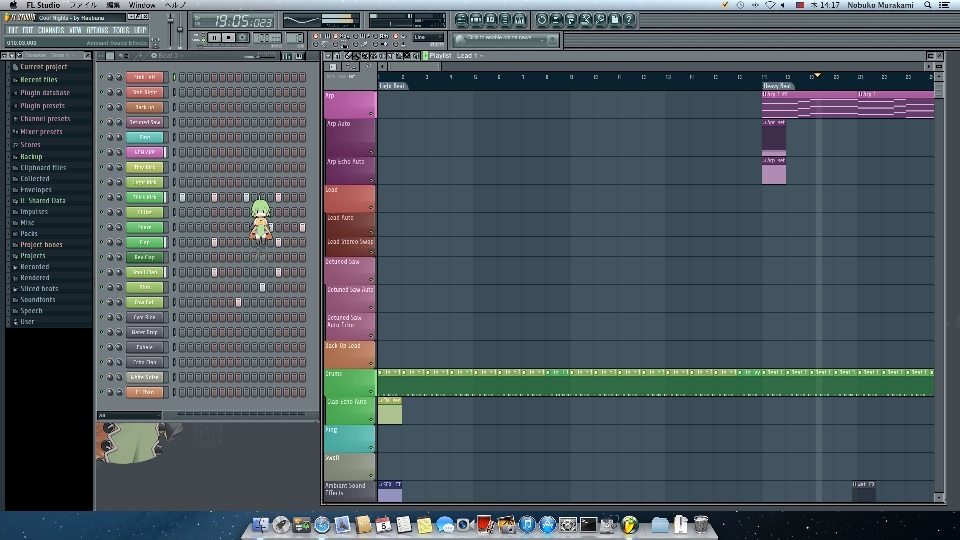
FL Studio Mac OS X Beta

 ↑OS X上で起動したFL Studio Mac OS X Beta

こちらのリンクページからFL Studio Mac OS X Betaをダウンロードできます。Macネイティブ・アプリと遜色ない動きをぜひ実際に体感してみてください。

FL Studio Mac OS X Beta


NetJapanではCodeWeavers社の日本パートナーとして、Windows版アプリケーションからMac版アプリケーションの開発を希望されるソフトウェアメーカー様を募集しております。CrossOver PortingでのMac版アプリケーション開発にご興味をお持ちいただけましたら是非ご連絡ください。
疑問・質問などでもかまいません。お気軽にご連絡くださいませ。


CrossOver Mac 14 日本語版販売開始いたしました!

ご無沙汰しております。NetJapan Mac 製品担当のM です。
 お待たせしてしまい大変申し訳ございませんでした!
11月26日よりOS X Yosemiteに対応したCrossOver Mac 14 を販売開始いたしました。

CrossOver Macって?という方に簡単にご紹介!

CrossOver Macは、Intel Mac上でWindowsアプリケーションをネイティブに動作させることができる互換レイヤーソフトです。仮想環境やWindows OSを用意する必要が無く、また互換レイヤーを使用していますので、オーバーヘッドが少なく動作が軽いのも特長です。CrossOver Macを使えば、Microsoft Office(Word、Excel、PowerPoint、Outlook)、一太郎、ホームページビルダーなどのWindowsソフトをMac上でシームレスに動作させることが可能です。
※互換レイヤー >> エミュレーション実行を実現する手法の一つ。CrossOverでは「Wine」というWindowsのバイナリをUnix系システムで動作させるテクノロジーを使っている

 では早速Ver.14のニューフィーチャーをご紹介させていただきます! 

<CrossOver Mac 14 ニューフィーチャー>

OS X Yosemite(10.10)対応:

Ver.14のニューフィーチャーはズバリOS X Yosemite対応です!
Yosemite上の日本語環境で安定して動作するよう検証を重ねました。
前バージョンのCrossOver Mac 13はYosemite上では動作保証されませんので、YosemiteでCrossOver Macをお使いになる場合、CrossoOver Mac 14へのアップグレードをお願いいたします。

メインウィンドウUIの改良:

Yosemite対応だけではありません!

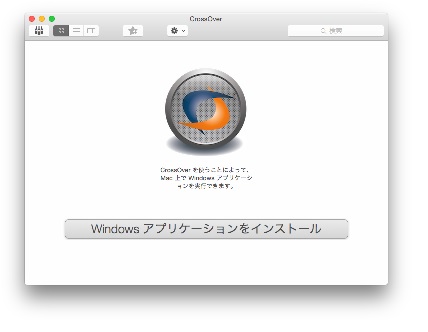
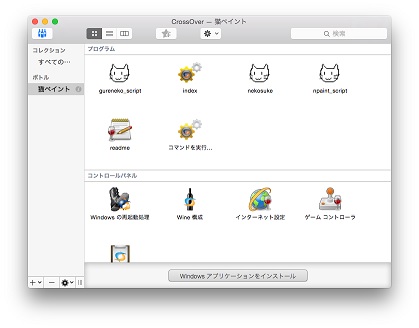
今バージョンでメインウィンドウのUIが大幅に改良され、インストールされたアプリケーションのアイコンがメインウィンドウで一覧できるようになりました。


1

インストールされているアプリケーションが一画面で見渡せ、今までのようにフォルダを開いたりプルダウンメニューから選択する必要がなく、起動したいアプリケーションをすぐ見つけることができます。

また今まで別ウィンドウだった「ボトルの管理」をメインウィンドウ内で操作できるようにし、操作性がアップしました。

2

ボトルリストでボトルを選択すると、メインウィンドウには選択されたボトルにインストールされたアプリケーション・アイコンのみが表示されるので、数多くアプリケーションをインストールしている場合は使いたいアプリケーションを見つけやすくなります。

より使いやすくなったCrossOver Macをどうぞよろしくお願いします!

CrossOver Macにご興味をお持ちいただけましたら、ぜひ体験版をお試しください。
CrossOver Mac の体験版は正規版とまったく同じ機能で30日間試用できます。
CrossOver Mac 14体験版

新しいバージョンを出したばかりですが、次のバージョンの予告を少し。
CrossOver Mac 14はOS X Yosemite対応がメインで新規のサポート・アプリケーションの追加はありませんでしたが、次バージョンでは新しいサポート・アプリケーションの追加を数多く予定しております。またUIもよりMacらしい洗練されたUIにさらに改良される予定です。どうぞお楽しみに!

 
今後ともNetJapan のMac 製品をよろしくお願いいたします。 

NetJapan Mac製品担当M


BEST VALUE SOLUTION 2014 in Tokyo

11月21日(金)、設立40周年を迎えられたニッセイコム様主催「BEST VALUE SOLUTION 2014 in Tokyo」に出展しました。毎年恒例となりましたイベント会場の秋葉原 UDX GALLERYには800名以上のお客様にご来場頂いたそうで大盛況でした。

ネットジャパンブースにも多くのお客様にお立ち寄りいただきまして、ありがとうございました。ActiveImage Protector vmGuardian、vStandby、Image Bootなど、ネットジャパンが開発、サポート、販売を行っている製品についてご興味を持っていただけるよう、お客様一人一人に誠意を持ってご説明させていただきました。本イベントコンセプトである「新たな発見に出会う場所」もご提供できたかと思います。また、有意義な意見交換の場にもなりニッセイコム様に感謝申し上げます。


明日、11月26日(水)は「BEST VALUE SOLUTION 2014 in Osaka」にも出展いたします。会場のサンライズビル大阪にいらした際には是非「ネットジャパン」ブースに足をお運びください。ネットジャパンスタッフが皆様に新たな発見をいただけるソリューションをご紹介いたします。