ActiveImage Protector 3.5 SP4 をリリースしました

ActiveImage Protector 3.5 SP4をリリースしました。おもな新しい機能は以下のとおりです。

  • Windows Server 2012 R2とWindows 8.1に対応
  • Windows Server 2012 R2のHyper-Vに対応
  • 無償提供されているHyper-V Serverに対応 Hyper-V Server(Server Core)のバックアップをリモートでおこない、ReZoom機能とSHR機能をHyper-V Server上で使用できるようになりました。
  • Windows 8のクライアントHyper-V ActiveImage Protector for Hyper-V Editionで提供されているReZoom機能とSHR機能をWindows 8上で使用できるようになりました。仮想マシンのLive Recovery(ライブリカバリー)をWindows 8でおこなえますので、サーバーを用意できない場合でも運用の再開が可能です。
  • ActiveImage Protector Boot Environment(AIPBE)作成ツールを更新 Windows AIKおよびWindows 8.1用ADKを使用して、Windows PEのAIPBEを作成できるようになりました。
  • AIPBEのプリブート起動 光学メディアなしでAIPBEをハードディスクから直接起動できるプリブート機能が使用できるようになりました。光学メディアドライブのないタブレットPC単体でも復元作業をおこなえます。(無償のHyper-VServer、ServerCoreは除く)
  • 仮想変換ユーティリティの更新 Hyper-Vの新しい仮想ディスク形式、VHDX形式への変換ができるようになりました。
  • ReFSの増分バックアップ 従来の製品では、ReFSのフルバックアップのみでしたが、SP4で増分バックアップにも対応しました。
  • 最新のuEFI規格のマザーボード(Surface Proなどに搭載)に対応 AIPBE(Linux起動)、プリブート機能がuEFIネイティブモードに対応しました。

詳しくはリリースノートを参照していただくとして、大きくわけると、最新のOS、特に新しいHyper-Vへの対応とActiveImage Boot Environment まわりの強化が注目してほしいところですので、解説します。

Hyper-V Server(Server Core)に対応

Hyper-V ServerはServer Coreをベースにした無償提供されているHyper-V専用のスタンドアロン製品です。2012R2のServer Coreをベースにしたものも提供されています。Hyper-V Serverは基本的にCLI、PowerShellなどで運用することが前提なのでサーバーの役割セットなどの機能はありませんが、Hyper-Vホストとしての機能は十分満たしています。ActiveImage for Hyper-V では、Hyper-V Serverへの対応として、エージェント部分のみのインストールとSHR/ReZoom機能(これはGUI版が動きます)を使えるようにしました。Hyper-V Server本体のバックアップはリモートコンソールで接続して行うことになります。SHR/ReZoomはサーバー本体で動かしますので、SHR/ReZoomのみをインストールして実行して仮想マシンの復元を行うことができます。

コマンドライン前提といっても、実際は機能の制限された2012R2(というかServer Core)上で動くHyper-Vのルートパーティションですので条件を満たしていればアプリケーションもGUIも動かせます。AIP本体のGUIについては必要ないくつかのDLLがServer Coreでは提供されていない(再配布もできないライセンスです)ため起動ができません。必要なファイルを全部揃えればきちんと起動できるようになると思います。このあたりは興味があれば試してみてください。Hyper-V ServerはHyper-Vでできる基本的なことはでき、かつ無償ですのでこれからもっと活用されてくるのではないかと思います。

Windows 8でReZoomが可能に

ReZoom機能をWindows 8 上で使用できるようにしました。

Windows 8 の上級エディションにはクライアント Hyper-Vという、Hyper-V(のサブセット)が用意されています。これを有効にすればWindows 8上で仮想マシンの作成や実行をすることができます。以前のXP modeやVirtual Server が本体を露わにしたというくらいサービスがいいような印象です。ともかく最初から仮想環境があってすぐに仮想マシンが使えるのでありがたい機能です。

ReZoom/SHRは、ActiveImage Protector for Hyper-V を使ってバックアップをし、復旧が必要な時には仮想マシンをReZoomして、というのが想定している使い方です。しかし、サーバーマシンが壊れてしまった時すぐに代替機が用意できない場合に、一時措置としてWindows 8 のHyper-V(クライアント Hyper-V)上でReZoomして稼働したい、という要望が寄せられていました。そこで、クライアントHyper-Vでも使えるようにfor Hyper-V Enterprise/SHRのReZoom機能のみをWindows 8でインストールして使用できるようにしました。また、Desktop版もWindows8でHyper-Vが有効だった場合にはReZoomを使えるように標準機能とすることにしました。しかし、多少制限があります。クライアント Hyper-Vでは、 Hyper-V VSS Writerが起動しないことが確認できており、起動状態の仮想マシンをVSSに対応して確実にバックアップをすることができません。安全のためにバックアップ時に仮想マシンを停止状態(起動状態でのバックアップ自体はでき、復元も成功しますがイメージ内の仮想マシンは強制的に電源を切った状態と同じになります)にする必要があります。少なくとも今の時点ではAIP for Hyper-Vのような全体を仮想マシンごとホットステートでバックアップということはできません。AIPではスナップショット前後でスクリプトを実行できますので、PowerShellのスクリプトでVMの状態の制御をすればある程度安全にバックアップは可能になります。

ActiveImage Protector Boot Environment (AIPBE) の強化

AIPではベアメタルリカバリやコールドバックアップのための起動環境、AIPBEを提供しています。以前は復元環境やLiveCDと呼んでいましたが、復元以外にもいろいろ使うので起動環境という名称に統一することにしました。AIPBEはLinux版(以前LiveCD版といわれていたもの)とWindows PE版があります。AIPBE(Linux)は適時アップデートをしていて、最新版をなるべく速く提供するようにしています。製品のアップデートなどで製品パッケージが更新される際には最新版のAIPBE(Linux)を同梱しています。一方のWindows PE版、AIPBE(PE)は製品に含まれる専用ツールBE Builderを使って作成します。今回のSP4でのアップデートはWindows PE版に対するものです。

Windows AIKおよびWindows 8.1用ADKを使用してAIPBE(PE)を作成

これまではWindows 7用ADKでのみ作成が可能でしたが、Windows AIKおよびWindows 8.1用ADKを使用してAIPBE(PE)を作成できるようになりました。AIPBEはそれ自体がOSを起動する、起動環境ですので本体のOSがなんであろうと関係はないので、ほとんどのハードウェアでは問題はありませんでしたが、いくつか不便な部分も出てきました。たとえば、作成できる環境を選ぶ必要があったり、サポート対象外となったOSが搭載されていた当時のマシンでハードウェアスペックが少し足りなくて起動できない、などです。今回のアップデートでAIK、ADKを幅広くサポートしましたので必要に応じたPEバージョンを使用してAIPBE(PE)を作成できます。

AIPBE

AIPBE作成ウィザード

AIPBEのプリブート起動

もう一つの大きな機能追加が、AIPBE(PE)のプリブート機能です。今までは製品メディアにしろBE Builderで作成したものにしろ、作成した光学メディアからの起動でした。仮想マシンであればiso起動もできますが、実際に起動メディアとして別途作成しておく必要がありました。

プリブート機能はBE Builder で作成したAIPBE(PE)をハードディスクから直接起動できる機能です。
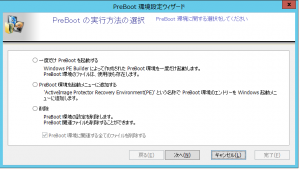
プリブート機能の設定

プリブート機能の設定

実際の作業はiso化する直前までは同じですので、AIPBEに各種必要なドライバー等を組み込んだ状態で環境をセットアップできます。BE Builderで作成したプリブート環境を使用できるようにするにはAIPのコンソールで起動設定を行います。起動メニューに表示したり、次回起動時やメニューからの削除を行えます。起動設定を行うと、Windowsの起動時のブートマネージャーに登録されAIPBEから起動できるようになります。
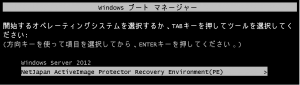
プレブート起動設定時のブートメニュー

プリブート起動設定時のブートメニュー

光学メディアドライブのないタブレットPC単体でも復元作業をおこなえます。元々はSurfacePro 2でリカバリーをするにはどうしたらいいのかという議論が切っ掛けとなって開発された機能なのです。
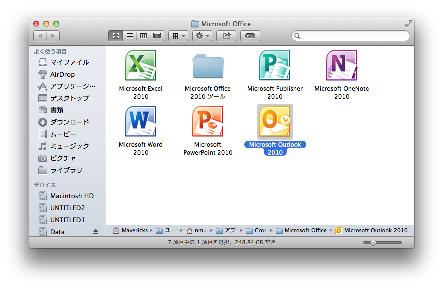
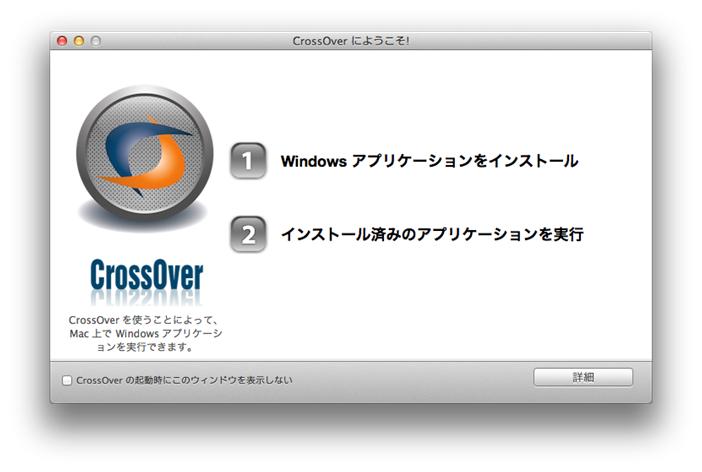
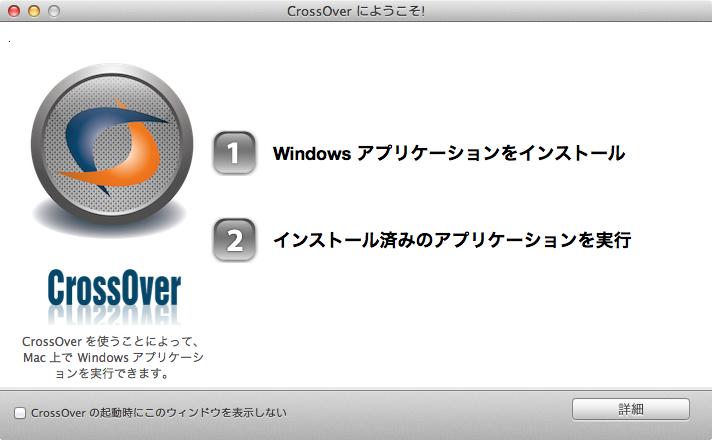
CrossOver MacでMicrosoft Office 2010をインストールして使ってみよう

CrossOver Macで使うWindowsアプリケーション

– Microsoft Office 2010をインストールする –

 家ではMacを使っているけど会社ではWindowsマシンを使っている場合、OfficeはWindows版の方が使いやすいという方もいらっしゃると思います。

CrossOver MacならMac上でWindows版OfficeをMac版アプリケーションのように使うことができます。その上、他のMacアプリケーションからコピー&ペーストも可能です。

今回、「Microsoft Office 2010」のインストールインストールから起動までの詳細をfor Mac 活用コラムで詳しく(!)ご説明していますので、CrossOver Macに興味をお持ちのお客様は是非ご一読ください。

Microsoft Office on Mac

CrossOver Macで使うWindowsアプリケーション- ホームページ・ビルダー17をインストールする –


CrossOver Macで使うWindowsアプリケーション
           – ホームページ・ビルダー17をインストールする –

CrossOver Mac は、インテルMacでWindowsアプリケーションをネイティブ動作させることができる互換レイヤーソフトです。
Microsoft Office(Word、Excel、PowerPoint、Outlook)、ホームページ・ビルダー、一太郎などのソフトウェアはCrossOver Macで正式にサポートされており、Windowsを購入することなくMac上で動作させることができます。正式対応アプリケーションについてはこちらをご覧ください。

今回はCrossOver Macをはじめてお使いになる方向けに、CrossOver Macの基本的な使い方をfor Mac 活用コラムで詳しく(!)ご説明しています!

インストールから起動までの詳細をご案内しましたので、CrossOver Macに興味をお持ちのお客様は是非ご一読ください。


2


ActiveImage Protector 4.0 Linux Edition リリース (1月27日より出荷開始)

ActiveImage Protector 4.0 Linux Editionを1月27日より出荷開始します。

ActiveImage Protector Linux Editionの最新版をリリースしました。ActiveImage Protectorシリーズの製品としては最初にバージョン4.0になり、Windows 版より先行してのメジャーバージョンアップになりました。実は、Linux版は3.5SPでスナップショットドライバーの変更をした際にコア部分は4.0の増分などに対応できるように更新をしていましたので、コード的には3.5SPは既に4.0の初期バージョンだったとも言えます。

4.0のバージョンアップポイントはいくつかありますが、大きな機能追加である

  • 増分バックアップ
  • GUIの実装(Windows上で動作するコンソールを含む)

の2点を解説します。

増分バックアップ

増分バックアップは、ブロックベースでの変更部分だけをバックアップします。毎日バックアップを行ってもそれほどバックアップファイルが大きくなりません。また、ActiveImage Protectorでは独自の重複排除圧縮をバックアップ時に行いますのでさらにサイズは縮小されます。3.5では差分までの対応で増分の実装は沢山の要望をいただいていましたが、ようやくリリースできました。

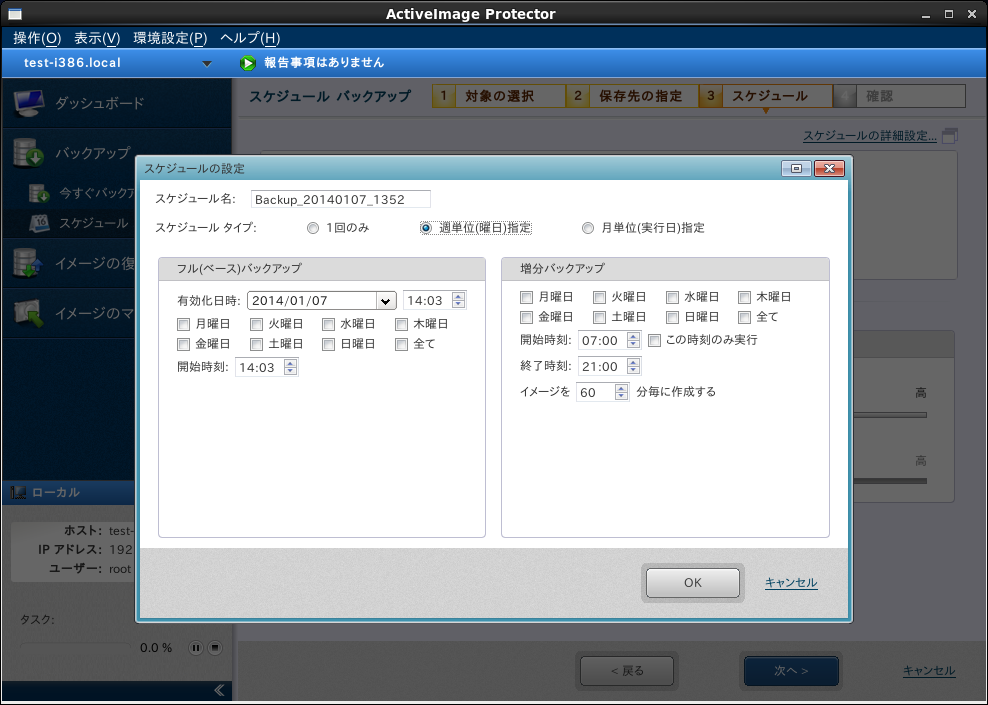
スケジュール設定

増分に対応したスケジュール設定

増分のトラッキング方法として、2つの方法を用意しています。少し技術的な話になりますが、一つはシステムの変更を必要せずに行えるが一部制限のある方式と完全なトラッキングを行えるがシステムに事前設定が必要な方式です。

どういうことかというと、前者は更新ブロックを保持するためのトラッキングデータをファイルシステム下で作成します。これだとユーザーはインストールして設定するだけで他には何もせずに増分バックアップが可能です。簡単なのですが一方で、ファイルシステム下にあるのでそれを外れる場合、例えば起動時やリスタート時のトラッキングの保証ができません。たとえば再起動して起動時にfsckが走ると(特別なことではないと思いますが)トラッキングできないところで更新が発生して、トラッキングデータと実ディスクのデータで不整合が発生する可能性が非常に高くなります。そのため、再起動の度に破棄する必要がでてきます。

後者は、別途デバイスとしてトラッキングデバイスを作成します。トラッキングデバイスとしてはパーティションを一つ作成します。使用するシステムや管理者のポリシーなどによっては作成する余地がなかったりパーティションの追加が許されていない場合もあります。作成自体は難しいことではありません。トラッキングデバイス方式であればカーネル起動の最初期、ファイルシステムが動作する前、からトラッキングが可能になりますので堅いシステムを構築できます。

どちらの方式を使うかは状況しだいですが、パーティションの作成が可能であれば作成は一度だけの作業ですので、トラッキングデバイスを作成するのがお勧めです。

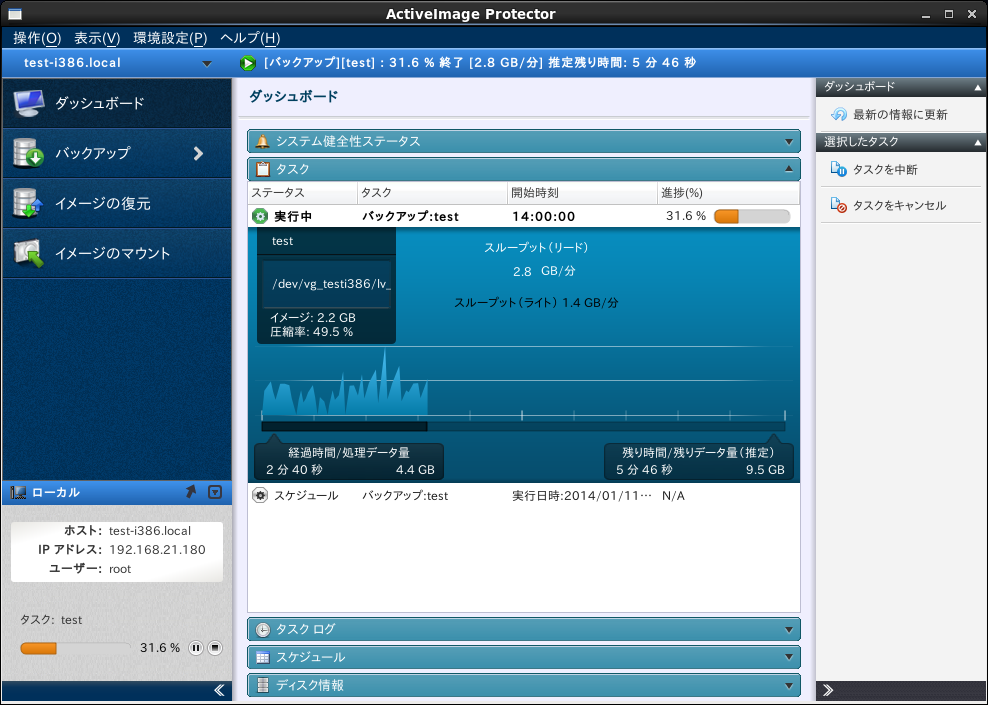
GUI

プログレス

プログレスとグラフ表示

過去のLinux版は管理者がコマンドラインで使用する場合を想定してコマンドラインとCUIでの構成でした。しかし一方でLinux版でもGUIで操作したいという要望も継続していただいていました。バージョン4.0では、GUIを新しくデザインし直しました。コードも全て新規に書き起こしています。Linuxデスクトップ環境でのGUIだけでなく、Windows上からリモートで接続できるGUIも同時リリースが可能になり、同梱しました。

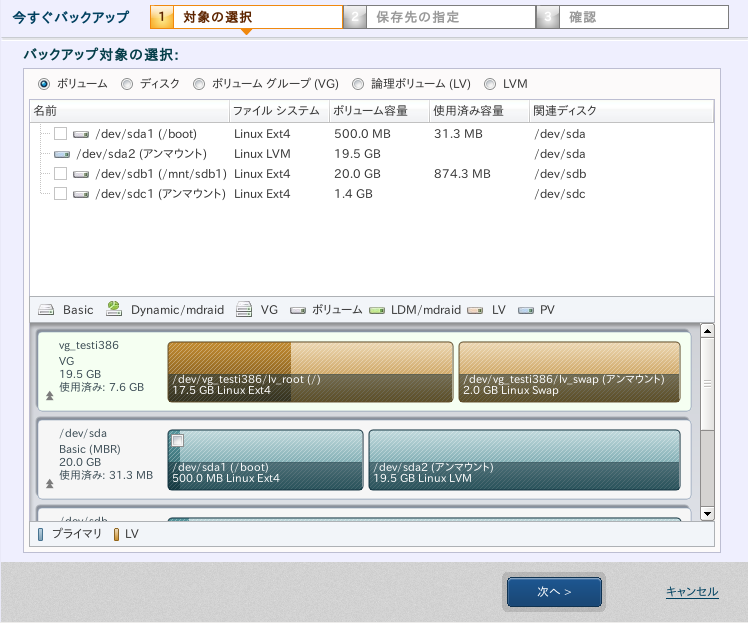
バックアップウィザード

バックアップウィザードのディスクマップ表示

GUIですので、タスクの進行やログ一覧、バックアップパフォーマンスのグラフ表示やファイルエクスプローラーなどグラフィックで表示、操作ができますので、バックアップのオペレーターにLinuxの専門的な知識がなくてもバックアップ操作やログの確認ができます。

またリモート接続も可能です。Linuxのシンプルなサーバーを普段は SSHで接続して運用していたり、仮想環境で複数のサーバーを起動している場合などに一カ所のGUIから接続先を切り替えてAIPの操作を行うことができます。今回はWindows版の同等のコンソールも同梱しましたので、普段はWindows環境で作業していたり、Windows,Linux を混在して運用している場合でも同じ端末から操作をすることができます。

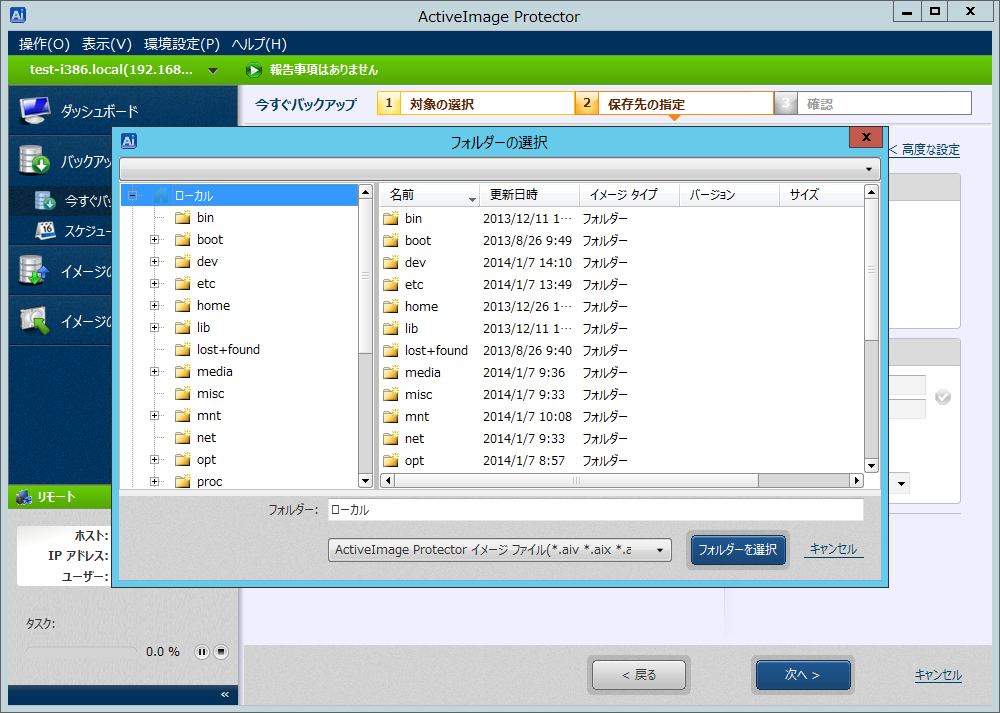
今回のGUIではファイルやフォルダの選択にファイルエクスプロラーを新しく書き起しました。

リモートファイルエクスプローラー

リモートファイルエクスプローラー

このリモートファイルエクスプローラーはリモート接続時でも接続先のローカル、マウントフォルダにアクセスするだけではなく、リモート先から見えるCIFS共有にもアクセスができます。リモート側でもローカルでの操作とほとんど変わらない操作が可能です。

そのほか、uEFIやLVMの取り扱い、復元環境 ActiveImage Protector BEも新UIで使用することができます。

メジャーバージョンアップで中身は堅く、見た目はユーザーフレンドリーになりましたので、さらに詳しい内容は製品概要をご覧ください。

vmGuardian 2.0 リリースです

ESXiのバックアップ、ディザスタリカバリーを実現するvmGuardianバージョン2.0をリリースしました。 主な変更点は

  • vMotion対応
  • HA対応/クラスタ構成対応
  • UIの書き直し
  • ファイルのリストア機能の改善
  • ユーザーロールの設定
  • ESXi 5.5に対応

です。

vMotion対応

vCenterを使用していると複数のESXiホスト間でVMの移動が簡単にできます。さらにvMotionを使うとVMが実行中でもVMをESXiホスト間で移動することができます。vmGuardian 1.0はホストにフォーカスしたバックアップなのでvMotionを使うと別のホスト上の別のVMとみなされて、新規のバックアップを作成するようになっていました。実際は同じVMなので、そのまま増分バックアップを継続してくれたほうがやはりすっきりします。2.0ではバックアップ対象を仮想マシンにフォーカスするように変更しました。この変更でターゲット仮想マシンがどのホストにvMotionで移動しても追跡してバックアップを増分で継続することができます。

HA対応/クラスタ構成対応

HA対応は、つまりはESXiホストのクラスタ構成への対応です。ESXiホストをクラスタ構成してHAを有効にしている場合、ホストダウン時にはVMは他のクラスタを構成しているホストに移動します。バージョン2.0ではホストに関係なくクラスタ内の仮想マシンをリストアップしバックアップターゲットにできますので他のホストで再稼働しても追跡してバックアップを継続できます。ではFTは?という疑問が出ると思いますが、残念ながらFT構成にするとスナップショットを作成できなくなってしまうため非対応です。

UIの全面書き直し

vmGuardianはWebコンソールを採用していますので、コントロールや画面の更新はvmGuardianアプライアンス上のhttpサーバーと通信して行っています。通信して、といっても、情報の即時性、正確性を追及するなら通常のアプリケーション、たとえば弊社バックアップ製品のActiveImage Protectorのように常に接続して双方向通信を行う必要があります。しかし、Webベースだとhttpサーバーに問い合わせをして情報取得します。つまり、問い合わせをしないと情報を取得できないということなので、どの程度の頻度で問い合わせをするかでパフォーマンスが変わってきます。

1.0ではリクエストがあると、アプライアンス側で画面のレイアウトや情報なども作成し送信を行っていました。たとえば、各ウィザードの画面遷移時などでは遷移が起きる度に問い合わせをしていました。2.0では、可能な限りWebコンソール側で処理するようにソースコードから見直して、全面的に書き換え、問い合わせの回数を大幅に減らしました。これにより、Webコンソールのレスポンスが数段によくなっています。また、ログ表示や設定画面などのレイアウトも全て見直しを行い、わかりやすくなりました。

ファイルのリストア機能の改善
バックアップイメージファイル内の仮想ディスク上から指定したファイルをZIPにまとめてダウンロードできるようになりました。

ファイルのリストア機能の改善

バックアップイメージファイル内の仮想ディスク上にある必要なファイルをZIPにまとめて一括してダウンロードできるようになりました。vmGuardianではイメージファイル内の実ファイルを個別で取り出すことができます。これはイメージファイル内のボリュームをアプライアンス内にマウントし、マウントポイントを公開して実現しています。Webdavでアクセス可能なように公開しますのでWebdavクライアントを使用すると、そのままフォルダ構造ごと閲覧して取り出すことができます。Webコンソール上からは個別に指定して取り出しますが、ファイルを複数取りたい場合には繰り返し操作する必要がありました。2.0では複数のファイルを指定してZIPファイルにまとめて一回で転送することができるようになりました。

ユーザーロールの設定

ユーザー毎の権限の割り当てが可能になりました。この機能をつかうことでバックアップの計画、設定をするエンジニア、実行するユーザー、監視や管理をするユーザーなどを分けることができます。

ESXi 5.5 に対応

ESXi の最新版がバージョン5.5になりましたので対応しました。

バージョン2.0では、そのほかにも多数の不満だっだ部分、ご要望をいただいた修正が入っています。
動作も高速になり、安定性も向上しています。

ESXiのバックアップ、ディザスタリカバリーを、30日間フル機能で使用できる体験版を用意していますのでお試しください。


CrossOver を使ってWindows アプリケーションからMac アプリケーションを作りませんか

CrossOver のテクノロジーでWindows アプリケーション >> Mac アプリケーションへの移植がスムーズに。

CrossOver Macはご存じの通り、インテルMacでWindowsアプリケーションを動作させることができる互換レイヤーソフトです。CrossOver 上で起動したWindows アプリケーションは、まるでMac用のアプリケーションのように使うことができます。
このCrossOver のテクノロジーを使って、Windows アプリケーションからMac アプリケーションへの移植が可能なことをご存じでしょうか?
CrossOver の開発元のCodeWeavers 社ではすでに何件も実績があり、下記のメリットからMac 用アプリケーションの開発を希望するWindows ソフトウェアメーカーからもご好評いただいております。 

 ・新たにOS X 用のソースコードを起こす必要がない

 ・専任のMac エンジニアがいなくても進行可能

 ・上記のことから開発リソースを抑えられる

Mac アプリケーションの移植をご検討でしたら、CrossOver を使った移植もどうぞご検討ください。


CrossOver を使って移植されたアプリケーション

CodeWeavers 社からMac版移植製品として「オススメ!」太鼓判を押された、2製品をご紹介させていただきます。

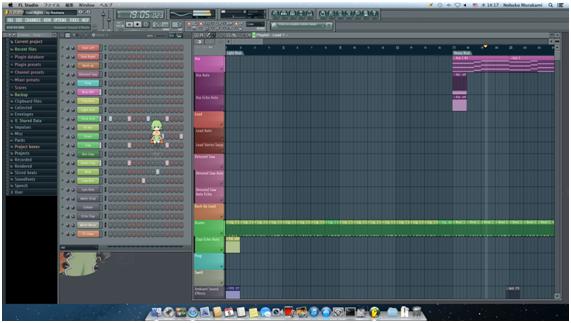
FL Studio for Mac OS X (Beta)

Image-Line社の音楽製作ソフト(DAW)です。長らくMac版のリリースを期待されていましたが、つい先日Beta版が公開されました。

 FL Studio

 <Crossover Wrapped Version>
CrossOver を使った移植は「CrossOver Wrapped」といって、Windows アプリケーションをCrossOver で包んだ状態になっています。したがってアプリケーションのコードベースはWindows版と全く同じです。そのためOS X用のコードを起こす必要がありません。

ということでFL Studio も後述のWizard101もCrossOver Wrapped アプリケーションになりますが、見た目も、使ってみても「Macネイティブ・アプリですよね??」としか感じられないです!

 FL Studio Mac OS X Beta — Mac OS X 上でさくさく動いています!
CrossOver Wrapped

 こちらのページからBeta版をダウンロードできます。Macネイティブ・アプリと遜色ない動きをぜひ実際に体感してみてください。


Wizard101

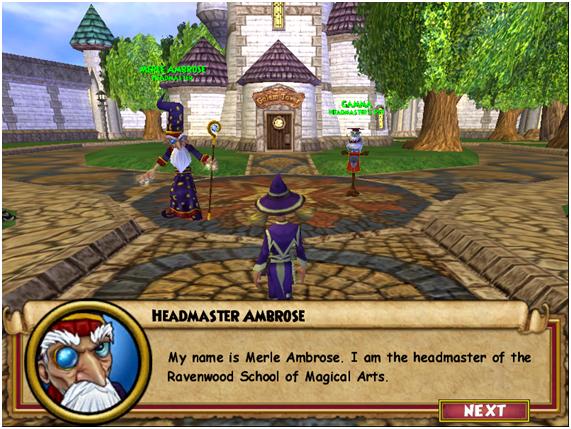
Wizard101 はKingsIsle Entertainment が開発した、オンライン・ロールプレイングゲームです。

Mac 上でPlay している画面
 Wizard101

こちらからダウンロードできます。Free Game です。

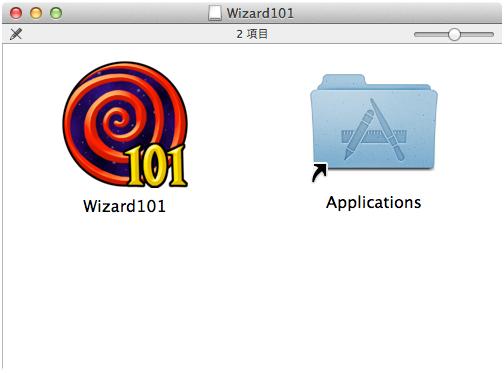
 インストールはドラッグ&ドロップでできてしまい、どう見てもMac ネイティブ・アプリケーションなのですが、こちらもCrossOver を使って移植されたものなのです。

Wizard101_2


 お問い合わせはお気軽に!

 他にどんなアプリケーションがあるか、どこまで動くのか試したい、実際にCrossOver で移植した場合のコストなど、気になることがありましたら、ネットジャパン 営業部(Email:sales@netjapan.co.jp )までお問い合わせください。

Mac 製品担当


ActiveImage Protector SP3 リリース

ActiveImage Protector Server/Desktop Edition SP3 をリリースしました。

通常サービスパックと言った場合には過去の不具合の修正の累積をまとめて更新する、というような意味合いですが、AIPのSPは以前から修正だけに留まらず多数の新機能を追加してきています。今回のSP3でもさらに便利に使える新機能を追加しました。

SP3での主な機能強化

以下の機能強化が主な内容です。

  • 仮想変換ユーティリティ(P2V 機能)を強化し、ESXi サーバーのデータストアを保存先として指定して直接仮想ディスク ファイルに変換することが可能になりました。
  • NTFS ボリュームの縮小復元、縮小複製が可能になりました。
  • Windows PE 復元環境作成ウィザードにより、Windows ADK を使用して Windows PE 4.0 ベースの Windows PE 復元環境が作成できるようになりました。
  • 汎用の復元環境として ActiveImage Protector Boot Environment(Linux 復元環境)を同梱しました。

P2Vの強化

変換した仮想ディスクの保存先としてESXiサーバーのデータストアを直接指定できるようになりました。今までは一度ローカルディスクへ変換したディスクを保存してからESXiサーバーへアップロードを行う必要がありました。ESXiで使用する仮想ディスクはサイズが大きいためアップロードだけでも時間が相当かかっていましたが、今回の機能で変換作業全体の時間を減らすことができます。ネットジャパンはVMwareのVTAP EliteメンバーになりましたのでこうしたESXiホストへのアクセスを行うために必要なVDDKを製品にバンドルして配布できますので、こうした便利な拡張も可能になりました。

NTFS Shrink on the fly

NTFSボリュームの縮小復元、縮小複製を行える機能です。今までは、たとえば200GBのボリュームをバックアップした場合には、復元時は200GBあるいはそれよりも大きい300GB、400GBの領域に復元することができました。要するに同じ大きさかそれ以上のサイズにして復元が可能だったわけです。ということは、190GBしか領域がなかった場合には復元そのものができないということです。実際に使用している容量が20GB(200GB中20GBの使用なので180GBは空き容量となっている状態です)程度であったとしても、ボリュームのサイズとしては200GBの領域が必要になるため、領域が足りなくなるからです。SP3では、使用容量と作業用の容量(状態によって変わります)が確保できればNTFSボリュームを縮小して復元することが可能になりました。同じサイズのディスクを使っていても、型番が同じディスクを買ったはずでも、なぜか全シリンダー数が少しだけ小さいということがときどきあります。そんな時でもこの機能を使えば簡単に復元が可能です。

Windows PE 復元環境作成ウィザード

Windows PEベースの復元環境をユーザーが作成できるツールを用意しました。以前も同じ様な機能のものがありましたが、中身は違います。以前は製品メディアを起動すると、Windows PE 3.1で動作するAIPが起動してコールドバックアップ、復元をおこなえるという復元環境を提供していました。しかしながら、昨年Microsoft との契約が変更されため、ISVはWindows PE を以前のような形で配布できなくなってしまいました。今回のツールはMicrosoft が提供しているWindows ADKを使用して復元環境/ユーザーカスタマイズ環境の作成を行うことができます。このツールを使うことでSP2までのWindows PE 4.0 ベースの復元環境と同等のものが作成できます。以前のバージョンに復元メディアのカスタマイズ機能がありましたが、その時に使う参照元となる製品メディアはネットジャパンで作成していたわけですが、その作成手順をそのままツールにしたと考えてもらうとわかりやすいかと思います。

AIPBE(ActiveImage Protector Boot Environment)の提供

上で述べたようにPEの作成ツールを提供することになりましたが、やはりあらかじめ作成してあるメディアから起動してすぐに使用できる起動環境は必要でしょう。製品メディアを使う起動環境は新しくAIPBEという名前で提供することになりました。AIPBEはLinux版のActiveImageをLinux LiveCD上で動作するように構成した起動環境です。実体はAIPのLinux版と同等ですのでイメージファイルの互換性等が問題になることはなく、間違いなくバックパップ/復元を行うことができます。

その他の修正の詳細はリリースノートご覧ください。


vmGuardian の紹介- ESX(i) 仮想マシンのバックアップ/リストア

vmGuardianをリリースしました。

vmGuaridan とは

vmGuardian はActiveImage Protectorの機能でVMwareの仮想マシンのバックアップを使いやすくかつコストも適切な製品が欲しいという要望に応えて開発した、ESX(i)上の仮想マシンをバックアップ/リストアするソリューションです。

vmGuardianは仮想アプライアンスとして提供しておりVMware Client からホストにovaファイルをインポートするだけで使用準備が完了します。仮想ディスクのバックアップは vStorage API for Data Protection を使用してスナップショットとCBT(Continuous Block Tracking)による増分の取得を行っています。NetJapanはVMwareのTAP Elite 会員として仮想ディスクを扱うライブラリVDDKを製品に添付して配布すること許諾されていますのでvmGuardianはオールインワンのアプライアンスでの提供が可能になりました。

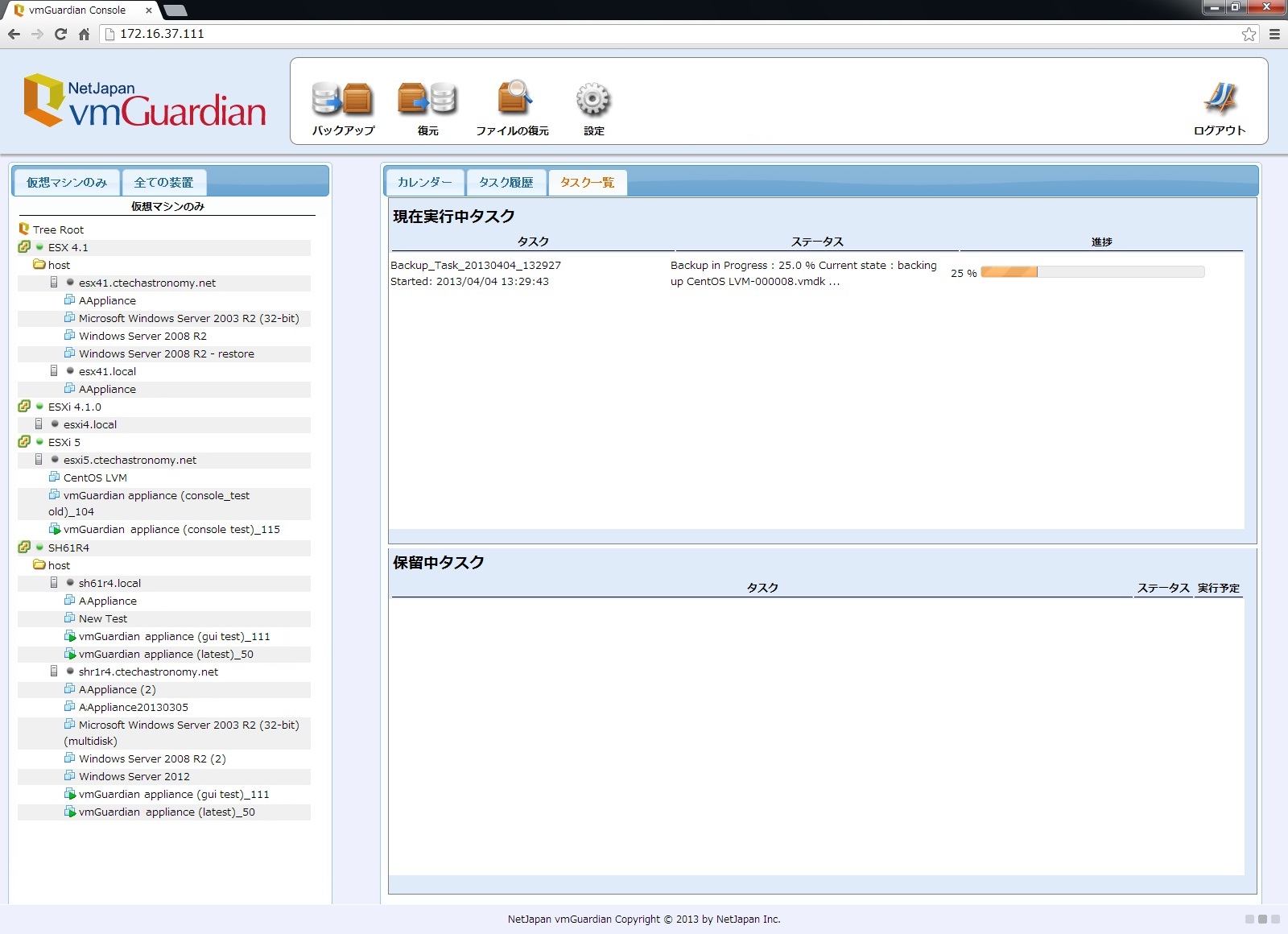
仮想アプライアンスを起動すると、アプライアンス内httpdを起動して待機します。あとは、Webブラウザーでアプライアンスに接続すればどこからでも、バックアップ、リカバリ、ファイル単位の復元、ライセンスの適用など全ての操作を行うことができます。トップ画面では管理しているESX(i)ホスト、仮想マシン、タスクの実行状況等を一覧できるようになっています。

トップ画面

トップ画面


仮想マシンのバックアップ

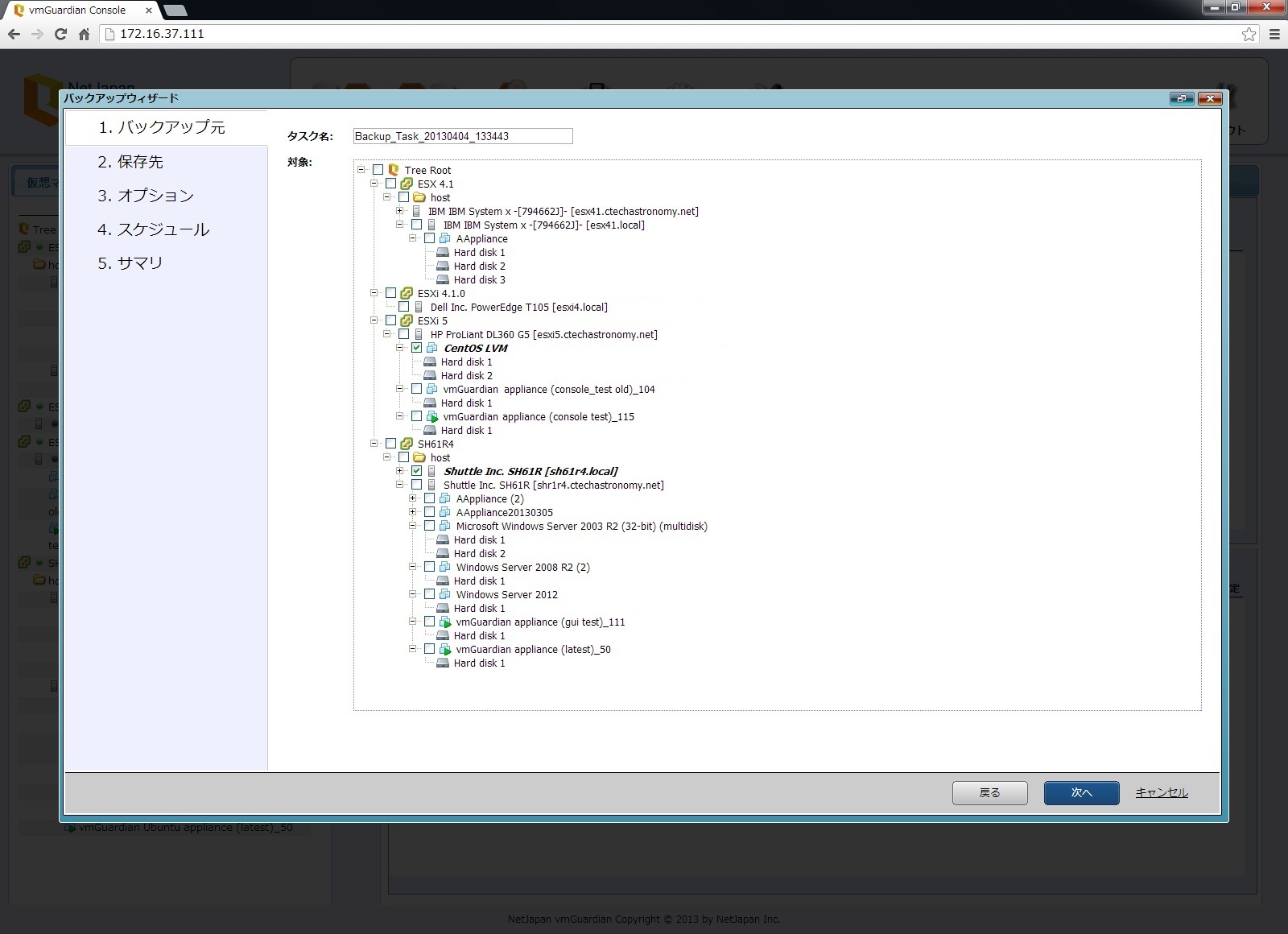
バックアップを開始するには、まずバックアップを行いたい仮想マシンのあるESX(i)ホストやvCenterに接続して登録します。登録するとホスト上の仮想マシンが表示されバックアップ対象として選択できるようになります。

バックアップ対象の選択は、仮想マシン毎や、ホストやリソースプールなどを選択して属する仮想マシンの一括選択、一括選択後に個別に選択解除を、と自由に設定できます。ホストを対象として選択しておくとバックアップタスクを作成時以降にホストに新しく仮想マシンが追加された時に自動的に新しい仮想マシンもバックアップ対象として追加され、次のバックアップ時にバックアップされるのでホスト単位でのバックアップ管理を行いたい場合には便利です。

一回のバックアップタスクで複数の仮想マシンを選択できます。別のホスト上の仮想マシンやvCenterの管理下にある仮想マシンも区別なくバックアップ対象として同じタスクに含めることができます。

BackupWizard

バックアップウィザード


バックアップは選択した各仮想マシンの設定と仮想ディスクのバックアップを行います。仮想ディスクに対しては、対応するファイルシステムではスマートセクターによる実使用部分のみのバックアップを行いますので、必要最小の容量でのバックアップが可能です。また、VMware Tools(インストールしないで実運用していることはほとんどないと思いますが…)を経由してVSSアプリケーションに対応した整合性のとれたバックアップを行います。

バックアップ時の圧縮はActiveImage Protector で使用されているのと同様の重複排除圧縮を選択できます。圧縮プロセスは同じですので重複部分の多い複数の仮想マシンのバックアップでは重複排除の効果がさらに高くなるので必要な容量が相当抑えられます。

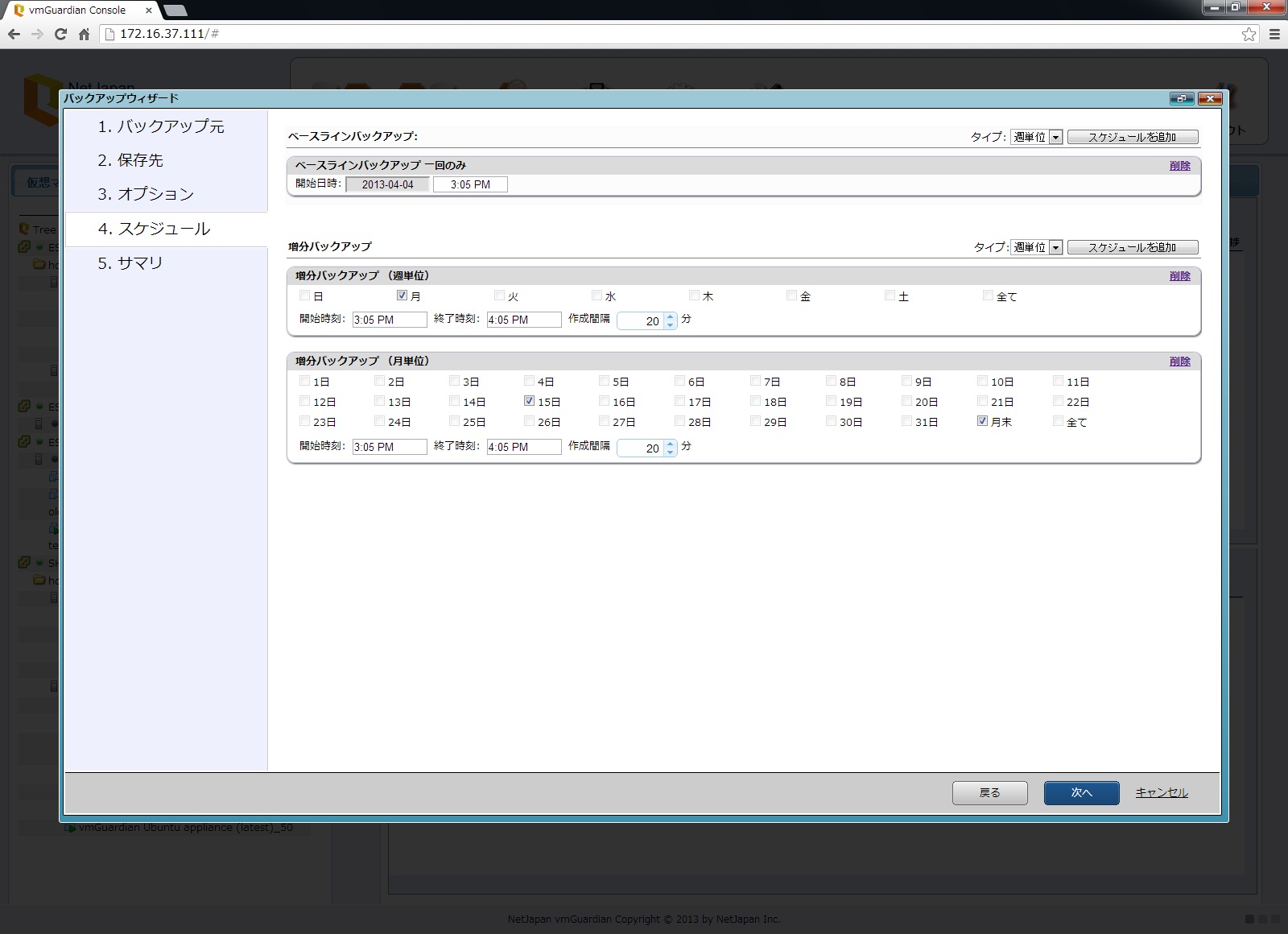
もちろんスケジュールを作成して定期的にバックアップを行うことができます。スケジュールはベースライン(フルバックアップ)と増分バックアップ(変更部分のみのバックアップ)を柔軟に組み合わせることが可能です。

ScheduleOptionスケジュール設定

仮想マシンの復元

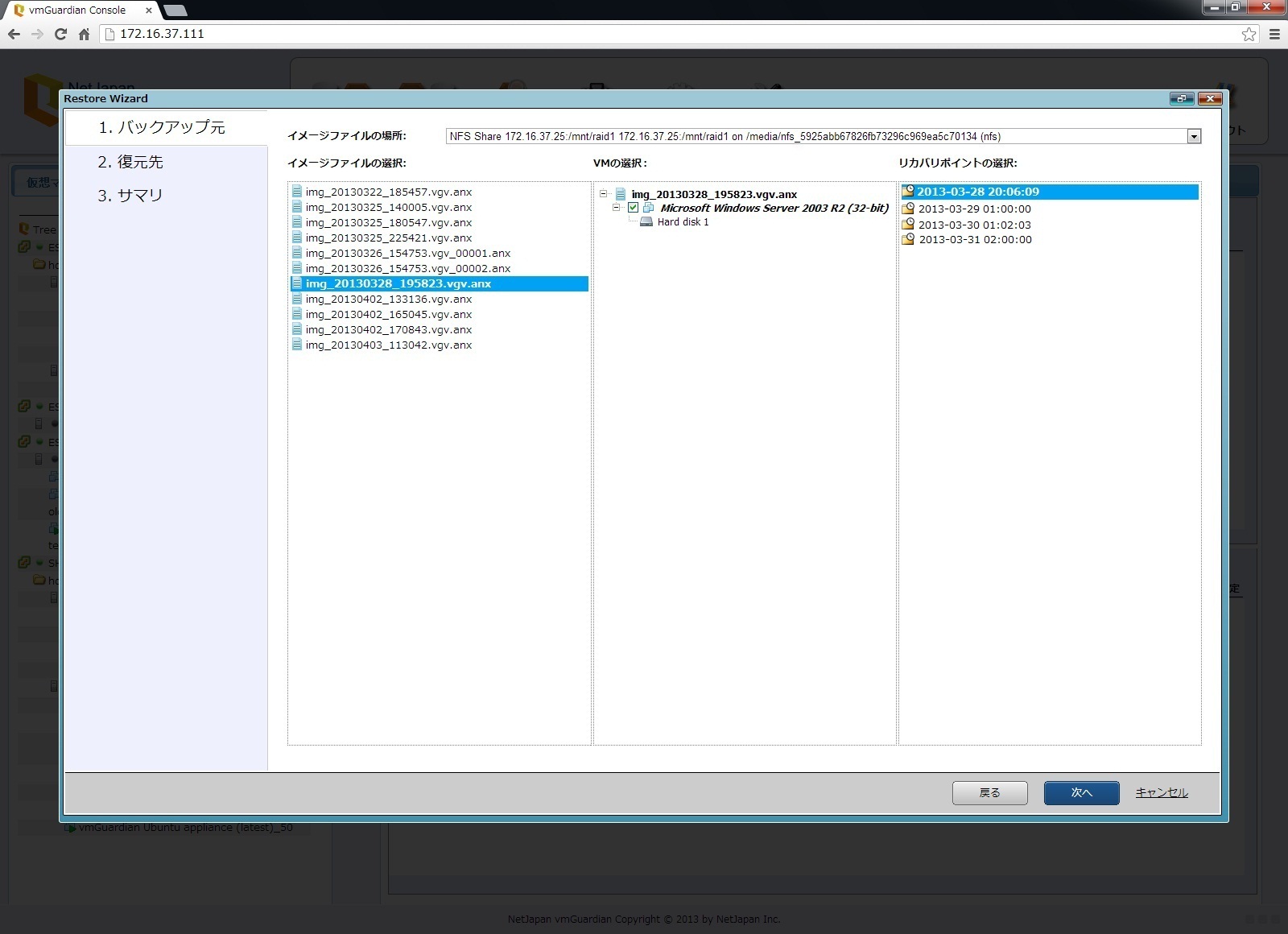
vmGuardianでは、バックアップセット(世代管理の単位)を選択すれば、そこからバックアップセット内の仮想マシン、リカバリポイントを選択して復元できます。復元は仮想マシン丸ごと元の状態にもどしますので、復元した仮想マシンはすぐに使用できるようになります。

従来のイメージングバックアップソフトと違いバックアップイメージはまとまったファイルに保存します。正確にはインデックスとデーターの二つのファイルになります。マシン毎のバックアップと増分バックアップを全てばらばらのファイルに保存していくとファイル数が膨大になりファイル単位やファイル名に頼る管理では複雑すぎるようになってしまっている現実に直面しました。たしかに十数個ならともかく数百個のファイルの中から、特定の仮想マシンのいつの何世代目のどの仮想ディスクのいくつめの増分なのか、というのを判断して発見して選択するのは、正直うまいやりかたとは言えません。vmGuardianでは、基点となるイメージセットのインデックスファイルを1つ選択すればあとはドリルダウン式に仮想マシン、仮想ディスクの希望のリカバリーポイントを選択できます。

RestoreWizard

復元ウィザード

スケジュール設定

ファイル単位の復元も可能

ファイル単位の復元もできるようになっています。イメージファイル内の仮想ディスクをマウントすることで特定の仮想ディスク内のファイルを個別に取り出すことができます。仮想マシンを復元しなくても必要なファイルだけをすぐに復元できます。

ESX(i)ホストそのもののバックアップも可能

さて、ここまでは仮想マシンのバックアップでした。では、仮想マシンが載っているホスト自体のバックアップはどうしたらよいでしょうか?仮想マシンは動作しているホストに縛られず動作しますし、ホストへのESX(i)インストールも簡単です。しかしながら、インストール後の細かい設定、あるいは以前の設定を戻すのには正しい設定の控えを頼りにしなくてはなりませんし、そうした作業は意外と時間がかかります。vmGuardianでは、ActiveImage Protector Boot Environment for  vmGuardian の添付、という形で解決策を用意しました。これはAIP(ActiveImage Protector)のLinux版を使った起動環境(次のアップデートでWindows版にも添付を開始します)そのものです。ESX(i)ホストマシンで起動すれば、AIPによるESX(i)ホストのコールドバックアップが行えます。実はAIPはvmfsのスマートセクターバックアップが可能ですのでバックアップ容量も節約できます。障害時にはイメージファイルからリカバリーすればESX(i)ホストを簡単に復旧できます。注意点としては、以前と異なる構成に戻す場合には少し設定が必要ですので、詳しくはサポートページを参照してください。

CrossOver Mac 12 販売開始いたしました!

NetJapan Mac 製品担当のM です。よろしくお願いします。
Subject のとおりCrossOver Mac 12 を5月21日より販売開始いたしました!
CrossOver 12起動画面。アプリケーションアイコンもスタイリッシュ(?)にリニューアルしました

COM12_Intro1

CrossOver Mac は、すでにご存じの方も多いと思いますが、Intel Mac上でWindowsアプリケーションをネイティブに動作させることができる互換レイヤーソフトになります。仮想環境やWindows OSを用意する必要が無く、互換レイヤーを使用していますので、オーバーヘッドが少なく動作が軽いのも特長です。

今回は1年ぶりにメジャーバージョンアップされたCrossOver Mac 12のニューフィーチャーをご紹介させていただきます!

※互換レイヤー >>エミュレーション実行を実現する手法の一つ。CrossOverでは「Wine」というWindowsのバイナリをUnix系システムで動作させるテクノロジーを使っている

<CrossOver Mac 12 ニューフィーチャー>

新規サポートアプリケーション

CrossOver Mac 12では以下の3製品をサポートアプリケーションとして追加しました。

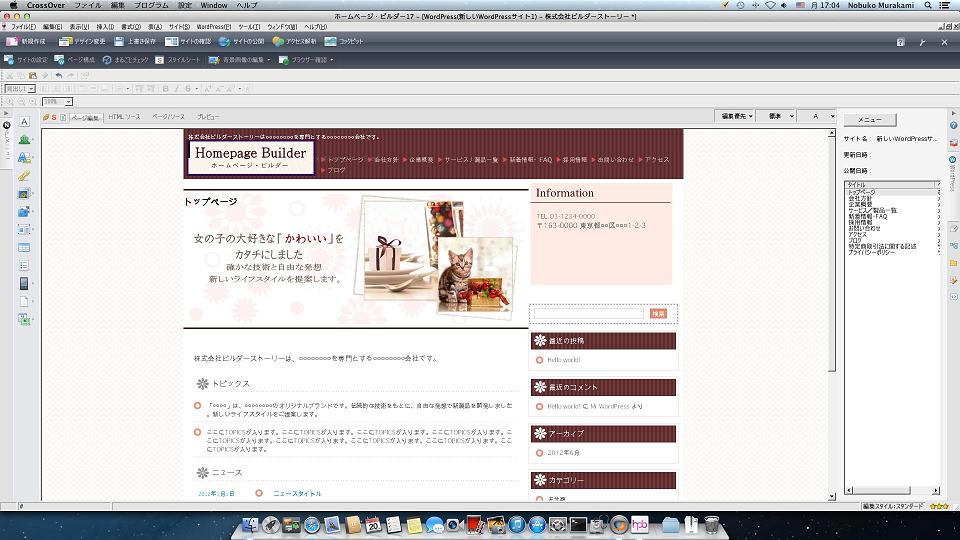
・JustSystems ホームページ・ビルダー17

COM12_Intro2

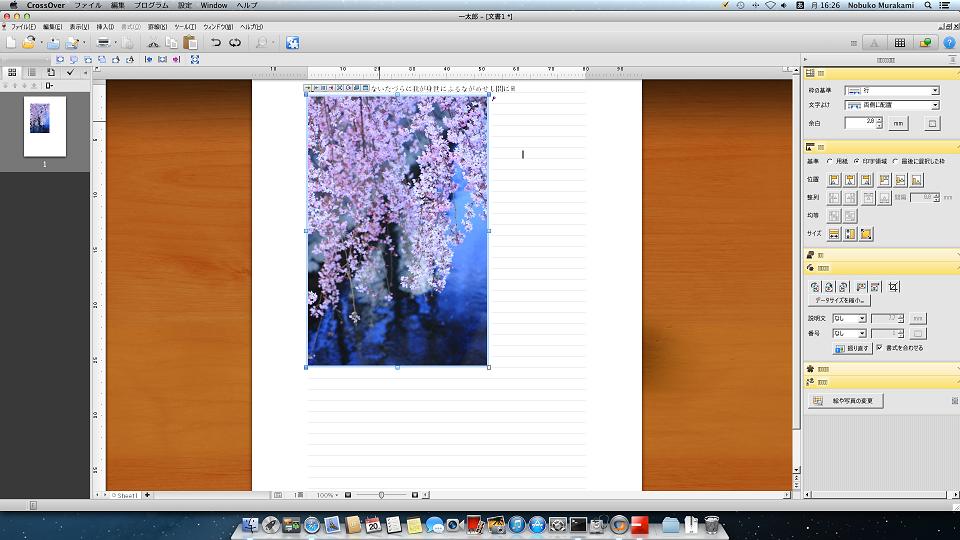
・JustSystems 一太郎 2013 玄

COM12_Intro3

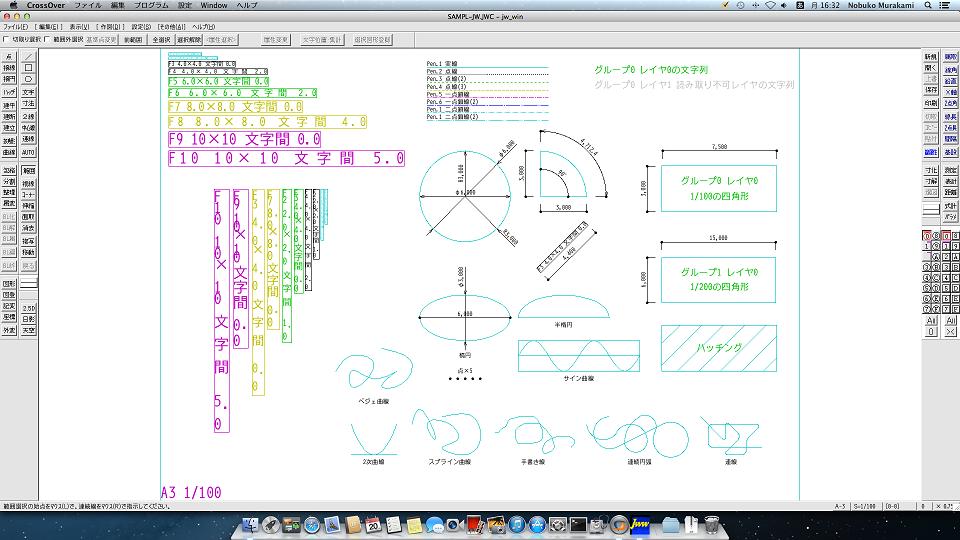
・Jw_cad

COM12_Intro4

Jw_cadは以前からサポートアプリケーションへのリクエストをいただいており、今回やっと入れることが出来ました。(大変お待たせいたしました!)

ホームページビルダーと一太郎はCrossOver で動作するアプリケーションとして定着しつつありますが、最新版のホームページビルダー17と一太郎2013玄もサポートもサポートできてうれしいです!

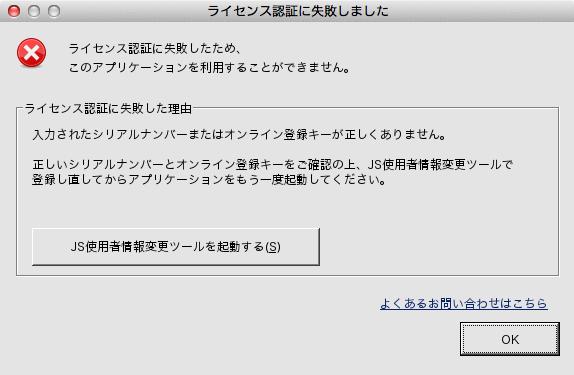
ただ一つ注意事項として、ホームページビルダー17と一太郎2013玄が起動時にライセンス認証を導入したことで、CrossOver上で最初に起動した際に下記のメッセージが表示されます。


COM12_Intro5

このメッセージが出ましたら、ダイアログ内の「JS使用者情報変更ツールを起動する(S)」ボタンを押して、

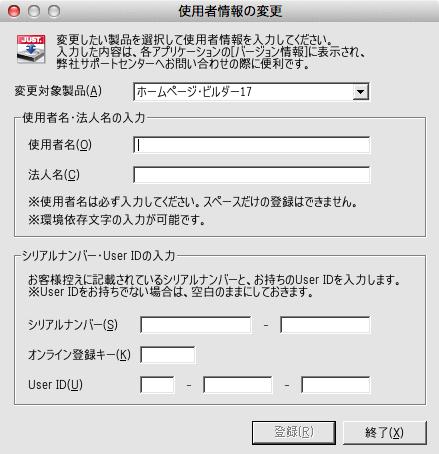
COM12_Intro6

使用者名・シリアルナンバーなど必要事項を入力し、このツールを終了した後にアプリケーションを再起動してください。一度、設定すればその後はこのメッセージは表示されなくなります。

ご不明な点がございましたら弊社サポートまでお問い合わせください。


Mac Driverの試験的実装

Mac DriverはCrossOver MacでWindowsプログラムを動作させる際の画面表示とキーボード入力のインターフェースに使用されているX Windowシステム(X11)に代わる、CodeWeavers社で独自に開発されたドライバーです。このドライバーはMacグラフィックスAPIを直接操作しますので、CrossOver アプリケーションが以前にも増してより最適化されて動作するようになります。バージョン12 では、この新しいMac Driverテクノロジーを試験的に一部組み込んでいます。将来的には、このMac DriverがX Windowシステムに置き換わる予定です。

またこのテクノロジーを利用して、Windowsアプリケーションを以前よりも迅速かつ容易に、Mac プラットホームに移植することができるようになります。今後、CrossOver 上で動作させることができるようになるアプリケーションにますます期待してください!

CrossOver Macにご興味を持っていただいたなら、ぜひ体験版をお試しください!

サポートアプリケーションリストやCrossTie プロファイルが公開されているアプリケーションでも、お使いの環境によっては、動作できない場合というのも残念ながらあります。そのためお使いになりたいアプリケーションがサポートリストにあっても、まず体験版での動作確認をおすすめします!CrossOver Mac の体験版は正規版とまったく同じ機能で30日間試用できます。こちらからダウンロードできますので是非お試しくださいませ。

CrossOver Mac 12体験版


次回はCrossOver Macのサポートしているアプリケーションにスポットを当てて情報をお届けしたいと思います。

今後ともNetJapan のMac 製品をよろしくお願いいたします!


NetJapan Mac製品担当M


ActiveImage Protector Linux Editionのバージョン3.5

ActiveImage Protector Linux Editionのバージョン3.5をリリースしました。

バージョン3.5での主な新機能は

  • 重複排除圧縮機能
  • スナップショットドライバの自社開発
  • GPTディスクへの対応
  • Red Hat Enterprise Linux 6.3/6.4 に対応

です。

保存先の容量を大幅に縮小できる重複排除圧縮機能

イメージングバックアップ製品では世界で初めて(注1)バックアップと同時にデータブロックの重複を排除して圧縮する機能を実装しました。一般的に重複排除機能というと別途アドオン製品が必要であったり、保存先のストレージ内に独自のノードを作成する方法や重複排除機能を実装した高価なストレージを購入するというあたりを想像すると思います。ActiveImage Protectorはバックアップを行いながら、同時にインラインでの重複排除圧縮を行います。別途ソフトウェアや重複排除機能を搭載したストレージ、特別な設定や操作も必要ありません。単に非常に圧縮率の高い圧縮方式だと考えてもらえればわかりやすいと思います。バックアップされたイメージファイルの圧縮率は劇的に高くなり、保存先の消費容量を大幅に縮小(注2)できます。

圧縮率がいくら高くなっても、圧縮時間がその恩恵をはるかに上回るほど長くなってしまうなら、とても実用的とは言えません。ActiveImageの重複排除圧縮は実用的な速度で圧縮を完了します。社内での計測結果の一例(Windows版)ですが、A社の重複排除が完了まで約2000分かかったのに対して、AIPでは108分で完了しています。また復元時間もA社は約780分でしたが、AIPでは185分でした。AIPの重複排除圧縮はインラインで行われているためこのような実用的な速度で非常に高い圧縮率を実現しています。Linux版も同じ重複排除圧縮のコードを使用していますので同様の性能になります。


Linuxネイティブのスナップショットドライバーを自社開発

バックアップ製品開発分野での長年のノウハウを活かした、Linux用のスナップショットドライバー(AIPSNAP)を自社開発し今回から組み込みました。これにより、Linux上でもさらに安全で堅牢なバックアップがおこなえます。以前のバージョンは3rdパーティ製のスナップショットドライバを使用していました。ここで敢えて自社開発に踏み切ったのは、お使いの方ならご存知でだと思いますが、Linuxではカーネルバージョンが変わるたびにスナップショットドライバも更新する必要があります。このバージョンアップやトラブル対応の時に、スナップショットというコア部分がブラックボックスであったり、他にも制約があると迅速な対応ができず、結局しわ寄せがユーザーに行ってしまう―という事態を改善したかったためです。自社開発であれば、当然ソースコードも含めてなにもかもが手元にありますので個別対応も機能改善も容易(もちろん技術的には容易ではないことのほうが多いのですが…)に取り掛かることができます。

GPT(GUIDパーティションテーブル)のサポート

GPTディスクのバックアップリストアに対応しました。2TBを超える大容量ディスクのバックアップが可能になりました。2TBを超えるボリュームのバックアップを行う場合にはext4を扱える必要があります。スナップショットの退避領域も2TBを超える可能性があるためです。

今回の3.5の新機能は本来は次バージョン4.0から導入予定であったものですが、前のバージョン(3.1)をリリースしてから時間が経っていることもあり、先に要望が多かった機能を実装して3.5としてリリースした形になっています。

(注1)当社調べ
(注2)当社の検証結果では標準的なデータの場合、元サイズから約50%程度に容量を縮小できます。